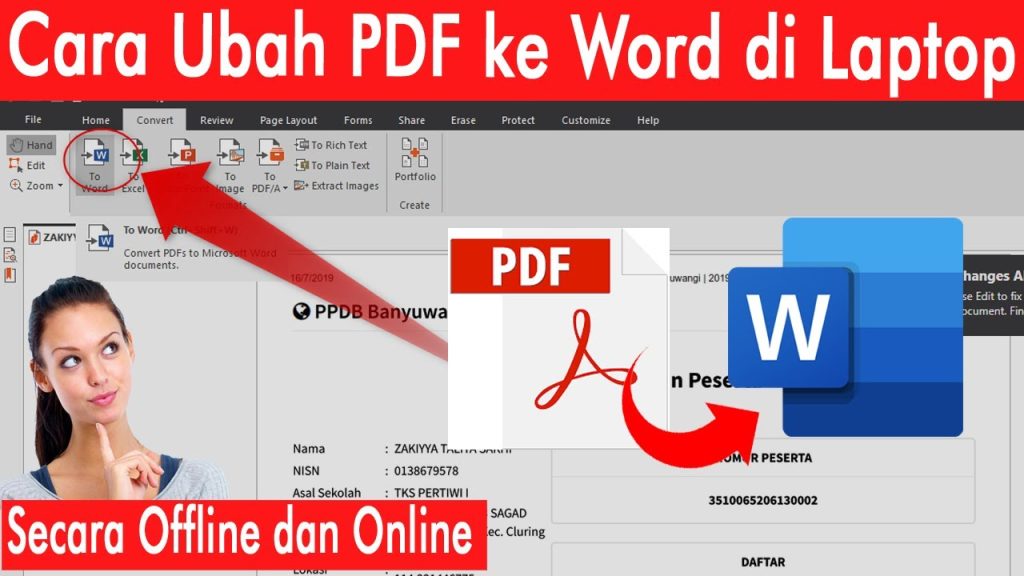
4 Langkah Mudah Cara Mengubah File PDF ke Word Jadi Empat Bagian di 2026
Disiarkan oleh Staikapuas.ac.id – Artikel seputar cara mengubah file di pdf ke word jadi empat bagian bisa anda temukan disini. File PDF seringkali sulit diedit langsung. Karena itu, banyak orang mencari cara mengubah file di pdf ke word jadi empat bagian atau lebih agar mudah dikelola. Untungnya, ada beberapa metode praktis yang bisa Anda lakukan tanpa perlu keahlian khusus.
Artikel ini akan membahas empat cara berbeda untuk melakukan konversi tersebut. Setiap metode memiliki kelebihan tersendiri, mulai dari menggunakan aplikasi desktop hingga alat online gratis. Simak ulasan lengkapnya di bawah ini.
1. Menggunakan Microsoft Word dengan Drag and Drop
Cara mengubah pdf ke word yang paling mudah adalah dengan memanfaatkan Microsoft Word. Anda hanya perlu membuka aplikasi Word, lalu menarik file PDF langsung ke jendela utama.
Setelah file di-drop, Word akan secara otomatis mengonversi PDF menjadi dokumen yang bisa diedit. Proses ini sangat cepat dan cocok untuk file dengan teks standar.
Namun, perlu diingat bahwa hasil konversi mungkin kurang rapi jika PDF berisi gambar kompleks atau tabel. Pastikan untuk memeriksa ulang format setelah selesai.
2. Memanfaatkan Google Docs untuk Konversi Online
Bagi Anda yang tidak memiliki Microsoft Word, Google Docs bisa menjadi solusi andal. Cara memasukkan pdf ke word melalui Google Docs juga sederhana: unggah file PDF terlebih dahulu ke Google Drive.
Setelah itu, buka file tersebut dengan Google Docs. Secara otomatis, Google Docs akan mengubah PDF menjadi dokumen teks yang dapat diedit. Metode ini gratis dan bisa diakses dari perangkat apa pun.
Kekurangannya, Google Docs kurang optimal untuk PDF dengan layout kompleks. Namun untuk dokumen teks biasa, hasilnya sudah cukup memuaskan.
3. Menggunakan Alat Online Seperti DocHub atau Smallpdf
Ada banyak situs web yang menyediakan layanan mengubah pdf ke word secara instan. DocHub misalnya, menawarkan fitur konversi berbasis AI yang memudahkan pengeditan dokumen.
Cukup unggah file PDF, pilih format output Word, lalu unduh hasilnya. Beberapa platform juga mendukung keamanan data seperti HIPAA dan GDPR, sehingga aman untuk dokumen penting.
Namun, untuk file berukuran besar atau berisi banyak halaman, beberapa alat online mungkin membatasi akses gratis. Anda bisa mempertimbangkan berlangganan jika sering menggunakannya.
4. Menggunakan Aplikasi Mobile untuk Konversi di Ponsel
Tidak hanya di komputer, cara mengubah file di pdf ke word jadi empat bagian juga bisa dilakukan lewat ponsel. Banyak aplikasi seperti Adobe Acrobat Reader atau Microsoft Office Mobile menyediakan fitur konversi.
Anda cukup membuka file PDF di aplikasi tersebut, lalu pilih opsi “Export to Word” atau “Convert”. Hasilnya langsung tersimpan dan bisa dibagikan ke perangkat lain.
Meski praktis, hasil konversi di perangkat mobile terkadang memiliki keterbatasan format. Pastikan aplikasi yang digunakan selalu diperbarui untuk hasil terbaik.
Kesimpulan
Mengubah PDF ke Word kini bisa dilakukan dengan berbagai metode sesuai kebutuhan Anda. Mulai dari Microsoft Word, Google Docs, alat online, hingga aplikasi mobile, semuanya menawarkan kemudahan tersendiri.
Pilihlah cara yang paling sesuai dengan perangkat dan tipe dokumen Anda. Dengan begitu, pekerjaan mengedit file PDF menjadi lebih cepat dan efisien tanpa perlu repot.