Rahasia Cara Menghapus Bingkai di Word yang Dipakai Timnas Indonesia Juara FIFA ASEAN Cup
Disiarkan oleh Staikapuas.ac.id – Artikel seputar cara menghapus bingkai di word bisa anda temukan disini. Microsoft Word adalah alat utama bagi banyak profesional dalam menyiapkan dokumen. Namun, kadang tampilan default dengan bingkai tidak sesuai kebutuhan. Artikel ini memberikan solusi lengkap untuk mengatasi masalah tersebut.
Langkah-langkah Menghapus Bingkai di Word
-
Masuk ke menu Layout dan pilih Margins. Pada bagian Margins, pilih opsi Custom Margins untuk membuka jendela pengaturan lebih detail. Di sini, Anda dapat menonaktifkan opsi Border yang menambahkan garis di sekeliling halaman.
-
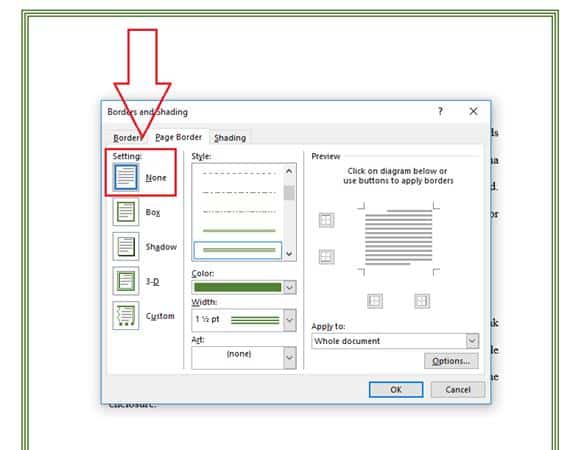
Buka tab Design lalu klik Page Borders. Pada jendela yang muncul, pilih tab Borders dan pastikan semua pilihan None dipilih. Langkah ini memastikan tidak ada bingkai yang tersisa pada dokumen.
-
Jika bingkai muncul di tabel, pilih tabel tersebut, kemudian klik kanan dan pilih Table Properties. Pada tab Table, hilangkan semua garis border. Ini menghapus bingkai khusus pada tabel tanpa memengaruhi seluruh halaman.
-
Untuk menghapus bingkai pada gambar, klik gambar, lalu pilih Format Picture. Pada bagian Line, pilih No Line. Dengan begitu, gambar tidak lagi dikelilingi oleh bingkai.
-
Terakhir, simpan perubahan dengan menekan Ctrl+S. Dokumen Anda kini bebas dari semua jenis bingkai yang tidak diinginkan. Proses ini merupakan cara menghapus bingkai di Word secara menyeluruh.
Setelah mengikuti langkah-langkah di atas, pastikan untuk memeriksa tampilan dokumen di mode Print Layout. Jika masih ada sisa garis, ulangi proses pada bagian yang bersangkutan.
Cara Menambah Bingkai di Word untuk Tampilan Lebih Menarik
-
Pilih tab Design dan klik Page Borders. Pada kotak dialog, pilih gaya border yang diinginkan, seperti garis solid atau pola bergaris.
-
Atur ketebalan dan warna border melalui opsi Width dan Color. Pilihan ini memberi kesan profesional pada dokumen Anda.
-
Jika ingin menambahkan bingkai hanya pada bagian tertentu, sorot teks atau paragraf, lalu pilih Borders di tab Home. Pilih Outside Borders untuk menambahkan bingkai di sekeliling pilihan.
Tutorial Cara Membuat Bingkai di Word dengan Mudah -
Untuk tabel, pilih tabel, klik Table Design, lalu pilih Borders. Anda dapat menambahkan border pada seluruh tabel atau hanya pada sel tertentu.
-
Setelah selesai, klik OK dan simpan dokumen. Proses ini merupakan cara menambah bingkai di Word yang mudah dan fleksibel.
Jangan lupa meninjau hasil akhir di mode Print Preview. Penyesuaian kecil pada margin atau ukuran border dapat meningkatkan estetika secara signifikan.
Tips Tambahan untuk Mengatur Tampilan Dokumen
-
Gunakan Style bawaan Word untuk konsistensi format. Dengan mengaplikasikan style, Anda dapat mengubah semua heading sekaligus tanpa mengedit satu per satu.
-
Manfaatkan fitur Section Breaks untuk memberi bingkai berbeda pada tiap bagian dokumen. Ini memudahkan pembaca membedakan bagian utama dan sub‑bagian.
-
Jika ingin menambahkan bingkai pada gambar atau shape, gunakan Shape Outline dan pilih No Outline bila tidak diperlukan. Teknik ini membantu mengurangi kekacauan visual.
-
Untuk dokumen yang akan dicetak, pastikan warna border tidak terlalu terang. Warna gelap biasanya lebih jelas pada hasil cetak, sehingga meningkatkan keterbacaan.
Dengan menggabungkan teknik cara menghapus bingkai di Word dan cara menambah bingkai di Word, Anda dapat menghasilkan dokumen yang bersih sekaligus menarik. Eksperimen dengan variasi border akan menambah nilai estetika pada presentasi Anda.
Kesimpulan
Penghapusan dan penambahan bingkai di Word tidak lagi menjadi tantangan berkat langkah-langkah praktis yang telah dijelaskan. Menguasai cara memberikan bingkai di Word memberi fleksibilitas dalam menyesuaikan tampilan dokumen sesuai kebutuhan.
Segera terapkan panduan ini pada proyek Anda dan rasakan peningkatan profesionalitas dokumen secara signifikan.