Rahasia Cara Memutar Gambar di Word Biar Foto Timnas Juara ASEAN Cup Lebih Keren
Disiarkan oleh Staikapuas.ac.id – Artikel seputar cara memutar gambar di Word bisa anda temukan disini. memutar gambar di dokumen Word sering diperlukan untuk menyesuaikan tata letak atau memperjelas ilustrasi. Artikel ini memberikan panduan lengkap mulai dari penyisipan hingga penyempurnaan gambar.
1. Persiapan dan Cara Memasukan Gambar di Word
Sebelum memutar, pastikan gambar sudah berada dalam dokumen. Pilih Insert > Pictures untuk mengakses file gambar yang diinginkan.
Word mendukung format JPEG, PNG, dan GIF, sehingga hampir semua foto dapat dimasukkan tanpa konversi. Setelah gambar muncul, Anda dapat mengkliknya untuk mengaktifkan opsi pengeditan.
Penting untuk menempatkan gambar pada posisi yang tepat sebelum memutar, karena rotasi dapat memengaruhi alur teks di sekitarnya.
2. Cara Memutar Gambar di Word
-
Pilih gambar yang ingin diputar dengan mengklik satu kali. Garis batas biru akan muncul menandakan gambar dalam mode edit.
-
Buka tab Format yang muncul secara otomatis setelah gambar dipilih. Di sana terdapat grup Arrange dengan tombol Rotate.
-
Klik tombol Rotate untuk menampilkan pilihan rotasi cepat, seperti Rotate Right 90° atau Rotate Left 90°. Pilih arah yang sesuai dengan kebutuhan Anda.
-
Jika sudut rotasi khusus diperlukan, pilih More Rotation Options. Pada panel yang muncul, Anda dapat memasukkan nilai derajat secara manual, misalnya 45°.
-
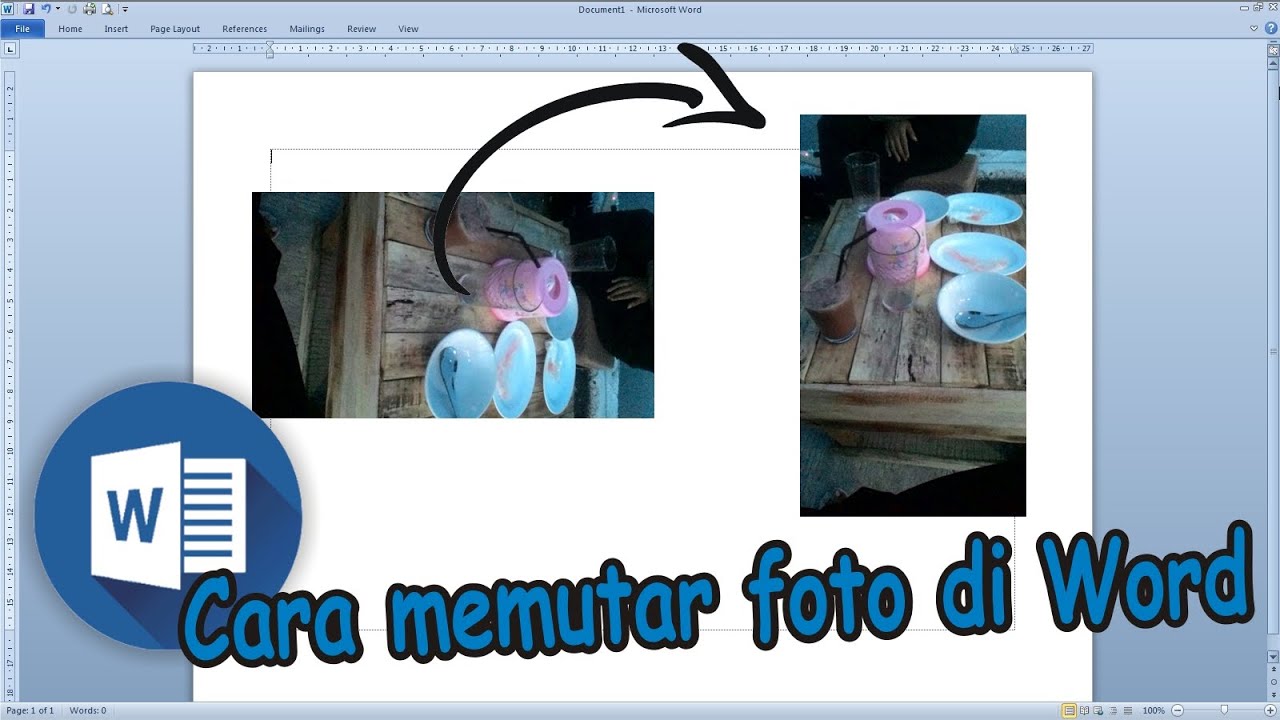
Setelah nilai dimasukkan, klik OK dan gambar akan berputar sesuai angka yang Anda tentukan. Langkah ini mencakup cara memutar foto di Word yang sering dicari pengguna.
Cara Memutar Foto atau Gambar di Microsoft Word
3. Cara Mengatur Gambar di Word Setelah Diputar
Rotasi dapat mengubah ukuran visual gambar, sehingga penyesuaian ukuran selanjutnya penting. Gunakan pegangan di sudut gambar untuk memperkecil atau memperbesar secara proporsional.
Untuk memindahkan gambar, klik dan seret ke lokasi yang diinginkan. Pastikan opsi Wrap Text sudah diatur, misalnya Square atau Behind Text, agar teks mengalir dengan rapi.
Pada tab Format, Anda juga dapat mengakses Position untuk menempatkan gambar secara presisi menggunakan koordinat X dan Y.
4. Tips Tambahan: Memotong dan Memutihkan Gambar di Word
Jika hanya sebagian gambar yang diperlukan, gunakan fitur Crop pada tab Format. Pilih Crop, lalu seret tepi gambar untuk memotong area yang tidak diinginkan, mengimplementasikan cara memotong gambar di Word secara cepat.
Beberapa pengguna juga ingin memutihkan latar belakang gambar. Meskipun Word tidak memiliki alat khusus, Anda dapat mengatur transparansi atau menambahkan shape berwarna putih di belakang gambar untuk efek serupa.
5. Shortcut dan Trik Lanjutan
Tekan Alt + J, P, R secara berurutan untuk membuka menu rotasi tanpa menggunakan mouse. Shortcut ini mempercepat alur kerja terutama pada dokumen yang memerlukan banyak gambar.
Jika Anda sering memutar gambar dengan sudut tertentu, simpan format gambar sebagai style default. Dengan demikian, setiap gambar baru otomatis mengikuti pengaturan rotasi yang sudah ditetapkan.
Kesimpulan
Memutar gambar di Word tidak lagi sulit berkat langkah-langkah sederhana yang telah dijelaskan. Dari penyisipan hingga pemotongan, semua dapat dilakukan tanpa meninggalkan aplikasi.
Gunakan cara memutar gambar di Word ini untuk meningkatkan kualitas dokumen Anda, baik untuk laporan bisnis, presentasi, maupun tugas akademik.