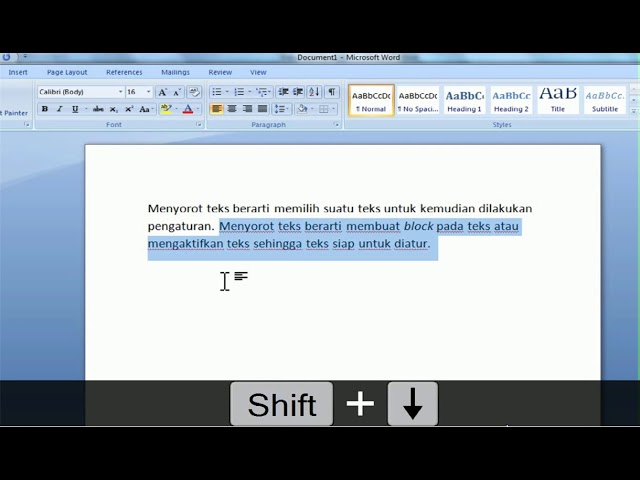
Terungkap 7 Cara Memblok di Word Agar Rapat RUPSLB Garuda Indonesia Tak Lagi Bocor
Disiarkan oleh Staikapuas.ac.id – Artikel seputar cara memblok di word bisa anda temukan disini. Microsoft Word tetap menjadi pilihan utama untuk menulis dan mendesain dokumen profesional.
10 Cara Memblok di Word untuk Mengamankan Konten Anda
-
Aktifkan Proteksi Dokumen
Masuk ke tab “Review” lalu pilih “Restrict Editing” untuk mengaktifkan proteksi. Hanya orang dengan kata sandi yang dapat mengedit isi dokumen.
Metode ini melindungi seluruh file dari perubahan yang tidak diinginkan.
-
Gunakan Fitur “Read‑only”
Pilih “Save As” kemudian centang opsi “Read‑only recommended”. Dokumen akan terbuka dalam mode hanya baca secara default.
Pengguna tetap dapat menyalin teks, namun tidak dapat menyimpan perubahan secara langsung.
-
Blok Semua Tulisan dengan Pembatasan
Untuk cara memblok semua tulisan di word, pilih seluruh teks (Ctrl+A) lalu atur format menjadi “Protected”.
Setelah itu, aktifkan proteksi sehingga seluruh paragraf tidak dapat diubah tanpa otorisasi.
-
Kunci Gambar di Dalam Dokumen
Jika ingin cara lock gambar di word, klik kanan gambar, pilih “Format Picture” dan aktifkan opsi “Lock aspect ratio”.
Selanjutnya, gunakan Proteksi Dokumen untuk memastikan gambar tidak dapat dipindahkan atau dihapus.
-
Batasi Akses Melalui Password
Tambahkan kata sandi pada tab “File” → “Info” → “Protect Document”.
Password ini diperlukan setiap kali seseorang mencoba mengedit atau membuka dokumen.
Rahasia Mendapatkan Blok di Word: Panduan Langkah Demi Langkah -
Gunakan Section Break untuk Memisahkan Bagian
Masukkan “Section Break” pada akhir bagian yang ingin dipisahkan. Dengan begitu, Anda dapat mengatur proteksi berbeda pada tiap bagian.
Metode ini berguna untuk memberikan hak akses terbatas pada pengguna tertentu.
-
Implementasikan Cara Membelah Halaman di Word
Untuk cara membelah halaman di word, pilih “Layout” → “Breaks” → “Page”.
Halaman baru memungkinkan Anda menambahkan proteksi khusus pada tiap halaman secara terpisah.
-
Manfaatkan Macro untuk Otomatisasi
Buat macro VBA yang secara otomatis mengaktifkan proteksi setiap kali dokumen disimpan. Macro ini dapat diprogram untuk mengunci teks, gambar, atau tabel.
Penggunaan macro mempercepat proses pengamanan pada dokumen berulang.
-
Setel Hak Akses pada Dokumen Cloud
Jika dokumen disimpan di OneDrive atau SharePoint, atur izin berbagi sehingga hanya orang tertentu yang dapat mengedit.
Pengaturan ini menambah lapisan keamanan di luar proteksi Word itu sendiri.
-
Uji Proteksi Sebelum Distribusi
Lakukan percobaan dengan membuka dokumen di komputer lain tanpa memasukkan password. Pastikan semua pembatasan berfungsi sebagaimana mestinya.
Uji coba ini membantu mengidentifikasi celah keamanan sebelum dokumen dibagikan.
Kesimpulan
Dengan menerapkan sepuluh cara memblok di Word di atas, Anda dapat melindungi teks, gambar, dan struktur dokumen secara menyeluruh. Kombinasi proteksi, password, dan pengaturan hak akses memastikan konten Anda tetap aman dari perubahan tidak sah.