Cara Mudah Mengubah Format JPG Menjadi Word dengan AI, 3 Langkah Cepat yang Jarang Diketahui
Disiarkan oleh Staikapuas.ac.id – Artikel seputar cara mudah mengubah format jpg menjadi word bisa anda temukan disini. mengubah gambar JPG menjadi dokumen word sering kali terasa merepotkan, terutama jika Anda harus mengetik ulang seluruh isi teks secara manual. Padahal, ada banyak metode praktis yang bisa Anda gunakan untuk mengonversi file gambar menjadi teks yang dapat diedit dengan cepat dan akurat. Artikel ini akan memandu Anda melalui berbagai cara mudah mengubah format JPG menjadi Word, lengkap dengan langkah-langkah yang bisa langsung dipraktikkan.
Mengapa Perlu Mengubah JPG ke Word?
File JPG adalah format gambar yang umum digunakan untuk foto, scan dokumen, atau tangkapan layar. Namun, teks di dalam gambar tidak bisa diedit langsung seperti dokumen teks biasa.
Dengan mengonversi JPG ke Word, Anda dapat menyalin, mengubah, atau memformat ulang isi teks sesuai kebutuhan. Ini sangat membantu untuk keperluan pekerjaan, pendidikan, atau administratif, misalnya saat Anda menerima undangan digital atau bukti pembayaran dalam bentuk gambar.
Metode 1: Menggunakan Google Drive dan Google Docs
Salah satu cara paling mudah adalah memanfaatkan layanan gratis dari Google, yaitu Google Drive dan Google Docs. Metode ini tidak memerlukan instalasi aplikasi tambahan karena cukup mengandalkan browser.
Langkah-langkahnya:
- Buka Google Drive di browser Anda, lalu unggah file JPG yang ingin dikonversi.
- Klik kanan pada file gambar tersebut, pilih menu “Buka dengan”, lalu pilih “Google Docs”.
- Google Docs akan otomatis melakukan Optical Character Recognition (OCR) untuk membaca teks dalam gambar dan menampilkannya sebagai dokumen teks.
- Setelah itu, Anda bisa menyalin teks tersebut ke Microsoft Word atau langsung mengunduhnya dalam format .docx melalui menu File > Unduh > Word.
Metode ini sangat praktis karena hasil OCR yang cukup akurat untuk teks cetak yang jelas. Namun, perlu diingat bahwa kualitas hasil sangat bergantung pada kejelasan gambar asli.
Metode 2: Menggunakan Microsoft Word (Office 365)
Jika Anda sudah berlangganan Microsoft 365, Anda sebenarnya bisa mengubah JPG menjadi Word secara langsung tanpa aplikasi tambahan. Caranya dengan menggunakan fitur “Insert > Picture” dan kemudian menyimpan dokumen sebagai PDF.
Setelah itu, buka PDF tersebut dengan Word dan Word akan mengonversi teksnya menjadi elemen yang bisa diedit. Cara ini cukup efektif untuk dokumen yang rapi dan tidak terlalu kompleks.
Namun, perlu dicatat bahwa metode ini mungkin tidak seakurat Google Docs untuk gambar dengan banyak warna atau latar belakang rumit. Disarankan untuk mencoba kedua metode dan membandingkan hasilnya sesuai kebutuhan Anda.
Metode 3: Menggunakan Situs Konverter Online Berbasis AI
Selain dua cara di atas, Anda juga bisa memanfaatkan layanan konverter online yang menggunakan kecerdasan buatan (AI). Layanan seperti DocHub menawarkan konversi jpg ke word yang lebih cerdas dan mampu mempertahankan format asli dokumen.
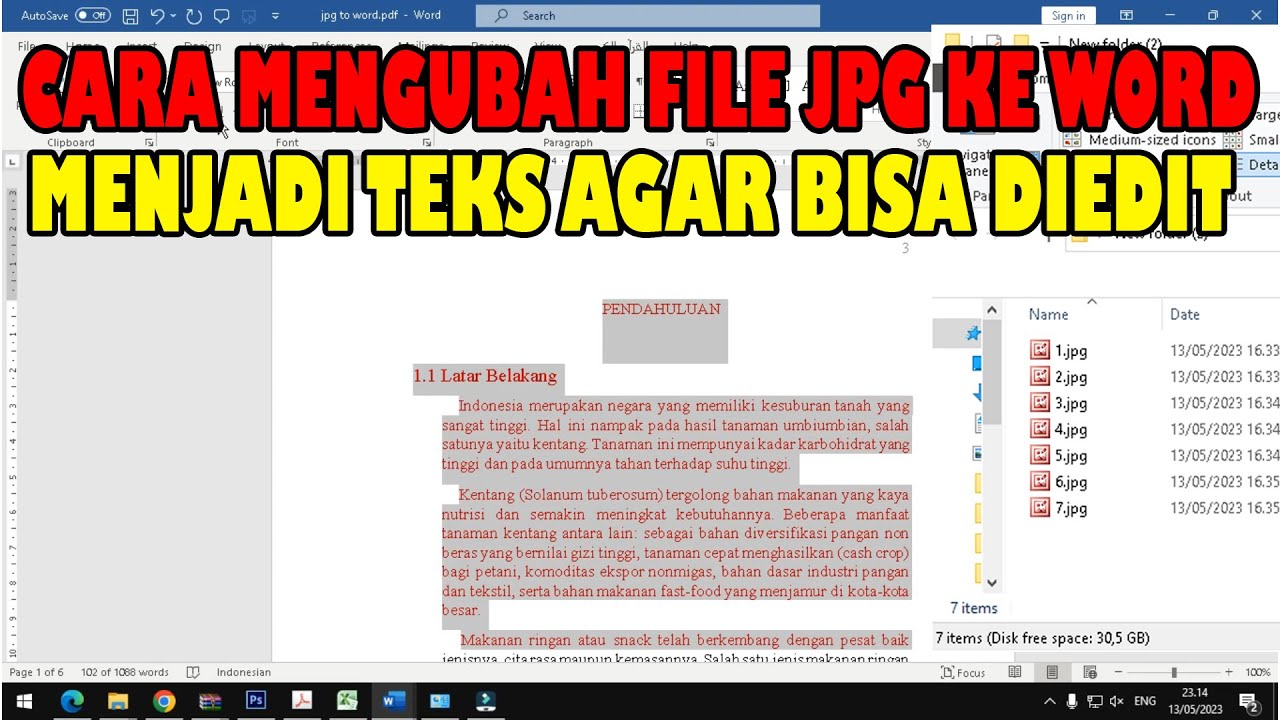
Keunggulan menggunakan AI adalah kemampuannya mengenali struktur teks, tabel, dan bahkan tulisan tangan dengan lebih baik. Anda cukup mengunggah gambar, dan sistem akan memprosesnya dalam hitungan detik, lalu Anda bisa mengunduh hasilnya dalam format Word.
Salah satu hal yang perlu diperhatikan adalah keamanan data. Pastikan layanan yang Anda gunakan mematuhi standar privasi seperti HIPAA, SOC2, atau GDPR, terutama jika dokumen berisi informasi sensitif.
Tips Agar Hasil Konversi Maksimal
Untuk mendapatkan hasil terbaik saat mengubah JPG ke Word, pastikan gambar memiliki resolusi yang cukup tinggi dan teks terbaca jelas. Hindari gambar yang buram, miring, atau memiliki banyak bayangan.
Jika Anda sering bekerja dengan dokumen digital, ada baiknya juga mempelajari cara mengubah bahasa di laptop agar sesuai dengan preferensi Anda. Misalnya, jika laptop Anda menggunakan bahasa Inggris dan Anda lebih nyaman dengan bahasa Indonesia, Anda bisa mengubahnya di pengaturan sistem.
Selain itu, beberapa orang juga perlu mengubah bahasa Zoom di laptop agar aplikasi tersebut tampil dalam bahasa yang mereka pahami. Hal-hal kecil seperti ini dapat meningkatkan produktivitas dan kenyamanan kerja Anda sehari-hari.
Jika Anda menghadapi masalah seperti cara mengubah komputer bahasa Cina ke Indonesia, Anda bisa mencari tutorial khusus di internet. Namun, pada dasarnya semua pengaturan bahasa di sistem operasi Windows atau macOS dapat diakses melalui menu Settings atau System Preferences.
Terakhir, jangan lupa untuk memeriksa kembali hasil konversi sebelum digunakan, terutama jika dokumen tersebut akan diserahkan kepada orang lain. Kesalahan kecil seperti salah eja atau format yang berantakan bisa dihindari dengan memeriksa ulang.
Kesimpulan
Mengubah format JPG menjadi Word kini bukan lagi pekerjaan yang sulit berkat berbagai metode yang tersedia, mulai dari Google Docs, Microsoft Word, hingga layanan berbasis AI. Anda bisa memilih cara yang paling sesuai dengan kebutuhan dan perangkat yang dimiliki.
Dengan mengikuti panduan di atas, Anda dapat menghemat waktu dan tenaga dalam mengelola dokumen digital. Semoga artikel ini bermanfaat dan membantu Anda dalam menyelesaikan pekerjaan sehari-hari dengan lebih efisien.