7 Trik Cepat Cara Mengubah File dari JPG ke Word Tanpa Aplikasi Tambahan di 2026
Disiarkan oleh Staikapuas.ac.id – Artikel seputar cara mengubah file dari jpg ke word bisa anda temukan disini. Mengubah file gambar ke dokumen teks seringkali dibutuhkan untuk keperluan pekerjaan atau sekolah. Banyak orang mencari cara mengubah file dari jpg ke word agar lebih mudah diedit. Di tahun 2026, proses ini bisa dilakukan dengan cepat melalui berbagai perangkat.
Anda tidak perlu lagi mengetik ulang teks yang ada di foto secara manual. Cukup gunakan alat yang tepat, hasil konversi akan rapi dan siap digunakan. Berikut adalah lima metode terbaik yang bisa Anda coba sekarang.
1. Menggunakan Situs Konversi Online Gratis
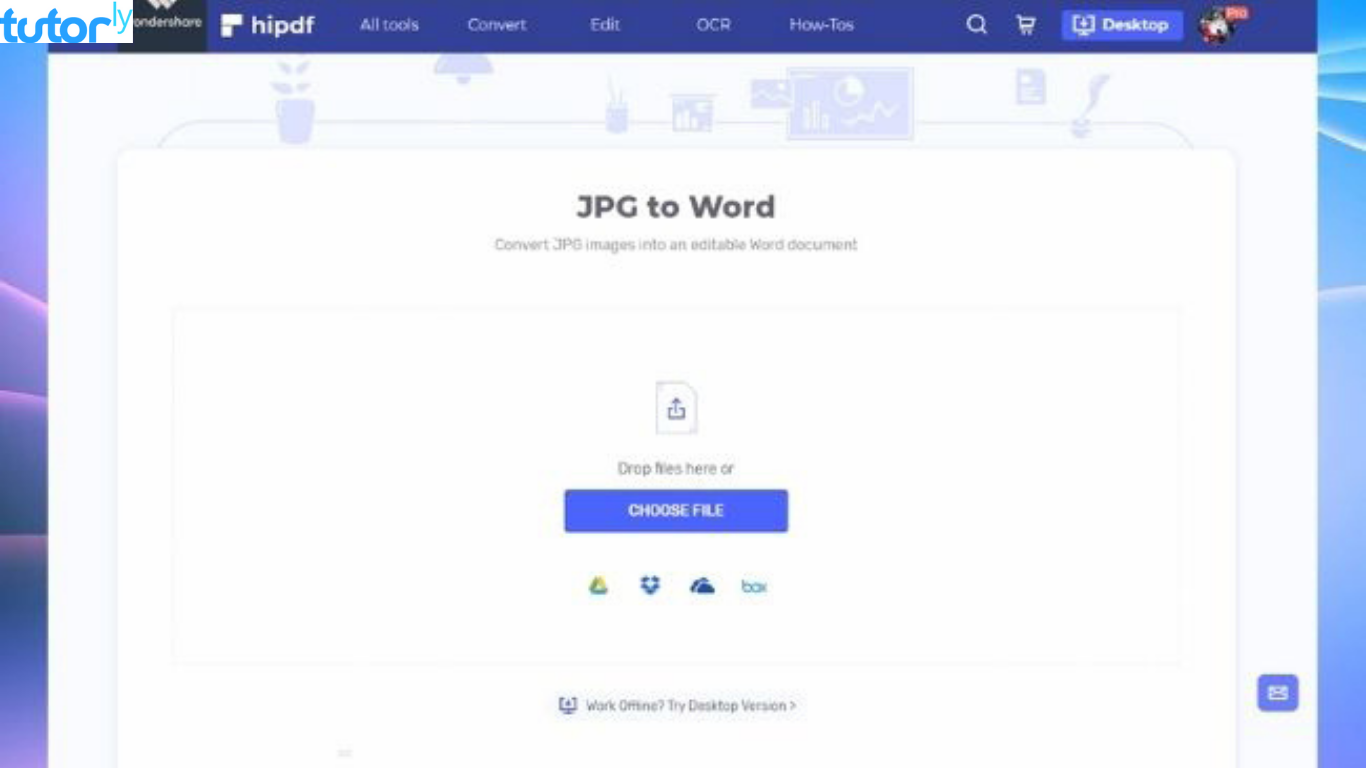
Situs konversi online menjadi pilihan utama karena tidak perlu menginstal aplikasi tambahan. Cukup buka browser di laptop atau HP, unggah file JPG, dan unduh hasil Word-nya. Beberapa situs populer seperti Convertio atau Smallpdf menawarkan layanan ini secara gratis.
Sebelum mengunggah file, pastikan koneksi internet Anda stabil agar proses berjalan lancar. Jika Anda sering mengalami kendala bahasa, pelajari cara mengubah bahasa di laptop agar lebih nyaman saat menggunakan situs asing. Setelah file terkonversi, Anda bisa langsung mengedit teks di Microsoft Word.
2. Memanfaatkan Google Drive dan Google Docs
Google Drive menyediakan fitur pengenalan teks otomatis yang sangat membantu. Unggah file JPG ke Google Drive, lalu buka dengan Google Docs untuk melihat teks yang sudah diekstrak. Metode ini sangat cocok bagi pengguna yang ingin mengubah pecahan format tanpa aplikasi berbayar.
Langkahnya sederhana: klik kanan file gambar, pilih Buka dengan, lalu pilih Google Docs. Secara otomatis, teks dalam gambar akan muncul di dokumen baru. Anda kemudian bisa mendownloadnya dalam format Word dengan mudah.
3. Aplikasi Khusus di Smartphone Android dan iPhone
Bagi pengguna yang lebih sering bekerja di ponsel, aplikasi seperti Adobe Scan atau CamScanner bisa menjadi solusi. Aplikasi ini memindai gambar dan langsung mengubahnya menjadi dokumen teks yang bisa disimpan dalam format Word. Jika tampilan ponsel Anda berbahasa asing, Anda bisa mempelajari cara mengubah bahasa zoom di laptop atau HP agar lebih mudah dipahami.
Setelah proses pemindaian selesai, Anda dapat mengedit teks langsung di aplikasi tersebut. Fitur ini sangat berguna saat Anda sedang di luar ruangan dan perlu mengirim dokumen segera.
4. Software Desktop Seperti Microsoft Office dan Adobe Acrobat
Microsoft Office versi terbaru sudah memiliki fitur OCR (Optical Character Recognition) bawaan. Anda bisa menyisipkan gambar ke dalam dokumen Word, lalu menyimpannya sebagai PDF. Selanjutnya, buka PDF tersebut dengan Word untuk mengedit teks yang sudah dikenali.
Adobe Acrobat juga menawarkan fitur serupa dengan akurasi tinggi. Jika Anda sering bekerja dengan banyak file gambar, software ini bisa menjadi investasi yang baik. Pastikan laptop Anda memiliki spesifikasi yang memadai agar proses konversi berjalan cepat.
5. Trik Mengatasi File JPG yang Diproteksi atau Buram
Terkadang file JPG yang akan dikonversi memiliki kualitas rendah atau proteksi tertentu. Untuk mengatasi hal ini, Anda bisa menggunakan alat screenshot lalu menyimpannya sebagai gambar baru. Setelah itu, lakukan konversi seperti biasa menggunakan metode di atas.
Jika gambar terlalu buram, coba tingkatkan resolusi dengan aplikasi edit foto sebelum dikonversi. Pastikan juga teks dalam gambar cukup jelas agar hasil OCR lebih akurat. Dengan trik ini, Anda tetap bisa mendapatkan teks yang rapi meskipun file asli kurang sempurna.
Kesimpulan
Mengubah file dari JPG ke Word kini bisa dilakukan dengan lima cara berbeda sesuai kebutuhan Anda. Mulai dari situs online, Google Drive, aplikasi HP, hingga software desktop, semuanya efektif dan mudah. Pilih metode yang paling nyaman dan sesuai dengan perangkat yang Anda miliki.
Dengan menguasai teknik ini, pekerjaan mengedit dokumen akan menjadi lebih efisien. Jangan ragu untuk mencoba beberapa metode sekaligus agar Anda menemukan yang paling cocok. Selamat mencoba dan semoga artikel ini bermanfaat.