7 Cara PDF Tidak Berubah Saat Convert Word yang Terbukti Ampuh di 2026
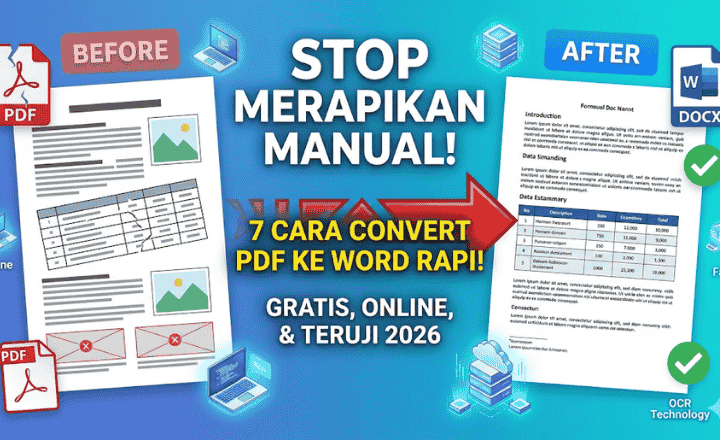
Disiarkan oleh Staikapuas.ac.id – Artikel seputar cara pdf tidak berubah saat convert word bisa anda temukan disini. Pernahkah Anda mengalami frustrasi saat file PDF berubah berantakan setelah dikonversi ke Word? Masalah ini sangat umum terjadi karena perbedaan prinsip desain antara kedua format tersebut.
PDF dirancang dengan tata letak tetap, sementara Word mengutamakan kemudahan pengeditan. Akibatnya, banyak pengguna mencari cara pdf tidak berubah saat convert word agar hasilnya tetap rapi dan profesional.
Mengapa Format PDF Sering Berubah Saat Dikonversi?
Alasan utama kekacauan format adalah perbedaan filosofi desain antara PDF dan Word. PDF mengunci setiap elemen pada posisinya, sedangkan Word mengalirkan teks secara dinamis.
Ketika Anda melakukan konversi pdf ke word, font yang tidak tersedia, tabel yang bergeser, dan gambar yang melompat adalah masalah yang paling sering muncul.
Apalagi jika file asli berupa PDF hasil pindaian, maka risiko format berantakan semakin besar. Untuk mengatasi hal ini, Anda perlu alat yang tepat.
Faktor Penyebab Lainnya
Selain perbedaan desain, ada beberapa faktor lain yang memengaruhi hasil konversi. Misalnya, penggunaan font khusus yang tidak dikenali sistem atau struktur tabel yang kompleks.
PDF dengan banyak kolom atau indeks juga sering kali sulit dipertahankan formatnya saat diubah ke Word. Oleh karena itu, memilih metode yang sesuai sangat penting.
Metode 1: Gunakan Software Profesional dengan OCR
Salah satu solusi terbaik untuk menjaga tata letak adalah menggunakan software yang dilengkapi teknologi OCR. OCR mampu mengenali teks dari gambar dan mempertahankan format aslinya.
Tenorshare PDNob adalah contoh alat yang unggul dalam hal ini. Software ini mengintegrasikan OCR ABBYY yang sangat akurat untuk mengubah pdf ke word tanpa mengubah format.
Dalam pengujian, file PDF pindaian berbahasa Inggris dan Mandarin berhasil dikonversi dengan rapi. Anda bisa langsung mengedit teks di Word tanpa perlu penyesuaian besar.
Kelebihan dan Kekurangan
Kelebihan utama PDNob adalah kemampuannya menangani tata letak kompleks seperti tabel dan gambar. Harganya juga lebih terjangkau dibandingkan langganan bulanan Adobe.
Kekurangannya, versi gratis memiliki batasan jumlah penggunaan OCR. Jika Anda sering memproses banyak file, berlangganan versi berbayar adalah pilihan bijak.
Metode 2: Adobe Acrobat untuk Presisi Tinggi
Adobe Acrobat adalah pilihan profesional yang sudah terbukti keandalannya. Alat ini sangat stabil untuk menangani dokumen dengan campuran teks, gambar, dan tabel.
Dalam pengujian, Acrobat berhasil mempertahankan format proposal 50 halaman dan laporan keuangan dengan baik. Namun, font desain tertentu mungkin diganti dengan font sistem.
Kekurangan utama Acrobat adalah konsumsi sumber daya yang besar dan biaya berlangganan yang cukup mahal. Cocok untuk pengguna yang membutuhkan presisi tinggi secara rutin.
Metode 3: Manfaatkan Microsoft Word Bawaan
Microsoft Word versi 2013 ke atas memiliki fitur “Open PDF” yang praktis. Cukup klik kanan file PDF dan pilih “Open with Microsoft Word”.
Metode ini sangat efektif untuk dokumen teks sederhana, seperti kontrak beberapa halaman. Sayangnya, untuk PDF dengan gambar atau tata letak kompleks, hasilnya kurang memuaskan.
Gambar dan daftar isi sering kali bergeser, sehingga memerlukan penyesuaian manual. Jadi, cara ini hanya cocok untuk file yang tidak rumit.
Metode 4: Alat Online Gratis seperti Smallpdf dan iLovePDF
Jika Anda tidak ingin menginstal software, alat online adalah solusi cepat. Smallpdf dan iLovePDF menawarkan layanan konversi pdf ke word secara gratis.
Namun, hasil konversi untuk file kompleks sering kali kurang akurat. Saya menguji iLovePDF dengan PDF pindaian, dan teksnya tetap tidak bisa diedit meskipun OCR diaktifkan.
Selain itu, ada masalah privasi karena file Anda diunggah ke server pihak ketiga. Gunakan alat ini hanya untuk dokumen sederhana dan tidak sensitif.
Metode 5: Google Drive dengan Google Docs
Google Drive memiliki fitur bawaan untuk mengonversi PDF ke Word secara gratis. Prosesnya cepat dan akurat untuk dokumen berbasis teks.
OCR Google Docs cukup baik dalam mengenali teks bahasa Indonesia. Namun, tabel dan gambar sering kehilangan perataan, terutama untuk tabel multi-halaman.
Metode ini sangat praktis untuk pengguna yang sudah terbiasa dengan ekosistem Google. Namun, file besar mungkin gagal terbuka dan memerlukan penyesuaian manual.
Tips Tambahan agar Hasil Konversi Maksimal
Untuk memastikan cara pdf tidak berubah saat convert word berhasil, ada beberapa tips yang bisa diikuti. Pertama, pastikan PDF Anda bukan hasil pindaian berkualitas rendah.
Kedua, gunakan alat dengan dukungan OCR untuk file berbasis gambar. Ketiga, periksa kembali hasil konversi dan lakukan penyesuaian kecil jika diperlukan.
Jika Anda sering menghadapi masalah format, pertimbangkan untuk berinvestasi pada software profesional. Ini akan menghemat waktu dan tenaga dalam jangka panjang.
Kesimpulan
Memilih alat yang tepat adalah kunci untuk mengubah pdf ke word tanpa merusak tata letak. Adobe Acrobat cocok untuk kebutuhan profesional, sementara Google Drive gratis dan praktis.
Tenorshare PDNob menawarkan keseimbangan antara harga dan kualitas dengan OCR yang unggul. Untuk dokumen sederhana, Microsoft Word atau alat online bisa menjadi pilihan cepat.
Sesuaikan metode dengan kebutuhan dan frekuensi penggunaan Anda. Dengan demikian, Anda tidak perlu lagi pusing saat melakukan konversi pdf ke word dan hasilnya tetap rapi.