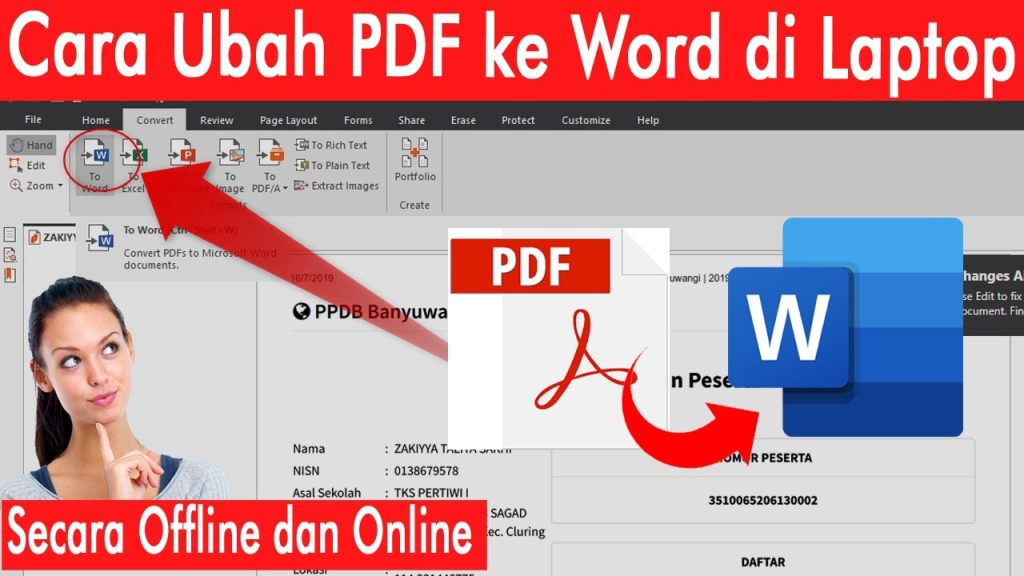
Terbukti! 3 Cara Mengubah File dari PDF ke Word Tanpa Merubah Format di 2026
Disiarkan oleh Staikapuas.ac.id – Artikel seputar cara mengubah file dari pdf ke word tanpa merubah format bisa anda temukan disini. Dokumen PDF memang dikenal dengan formatnya yang konsisten di berbagai perangkat. Namun, saat Anda perlu mengedit isinya, mengubah PDF ke Word seringkali menjadi pilihan utama.
Masalahnya, banyak pengguna mengalami perubahan tata letak yang berantakan setelah konversi. Untungnya, ada beberapa metode yang bisa menjaga format asli dokumen Anda.
Berikut adalah tujuh langkah untuk mengubah file PDF ke Word tanpa merubah format yang sudah teruji di tahun 2026.
-
Gunakan Microsoft Word secara Langsung
Cara termudah adalah dengan drag-and-drop file PDF ke Microsoft Word. Cukup buka Word, lalu seret file PDF Anda ke jendela aplikasi. Word akan otomatis mengkonversi PDF menjadi dokumen yang bisa diedit. Metode ini sangat cocok untuk PDF digital dengan teks yang bisa diseleksi. Setelah konversi selesai, simpan file dalam format .docx agar hasilnya maksimal.
Pastikan Anda menggunakan versi Word terbaru, karena fitur ini sudah dioptimalkan. Untuk PDF sederhana, hasil konversi akan sangat rapi dan mudah diedit. Namun, jika PDF memiliki banyak elemen grafis, mungkin perlu penyesuaian kecil.
-
Manfaatkan Konverter Online dengan OCR
Jika tidak memiliki Word, Anda bisa menggunakan layanan konverter online seperti pdfFiller atau DocHub. Platform ini mendukung OCR (Optical Character Recognition) untuk PDF hasil scan. OCR akan mengenali teks dalam gambar dan mengubahnya menjadi teks yang bisa diedit. Dengan cara ini, Anda bisa mengubah PDF ke Word tanpa merusak tata letak.
Layanan online umumnya gratis untuk file berukuran kecil. Pastikan memilih situs terpercaya yang tidak menyebarkan data Anda. Untuk dokumen penting, gunakan platform dengan enkripsi seperti pdfFiller yang sudah teruji.
-
Gunakan Teknologi AI untuk Konversi Akurat
Beberapa alat seperti AI-Powered PDF to Word converter dari DocHub menggunakan kecerdasan buatan. AI ini mampu mempertahankan font, tabel, dan gambar agar tetap pada posisi aslinya. Prosesnya cepat dan hasilnya sangat presisi. Anda tinggal unggah file, pilih format Word, dan unduh hasilnya.
Teknologi ini sangat membantu untuk dokumen dengan layout kompleks. AI secara otomatis menyesuaikan format sehingga Anda tidak perlu merapikan ulang secara manual. Ini adalah solusi canggih untuk mengubah PDF ke Word tanpa ribet.
-
Konversi PDF Hasil Scan dengan OCR Khusus
File PDF dari hasil pemindaian fisik menyimpan teks sebagai gambar. Untuk mengubahnya menjadi Word, Anda perlu alat OCR khusus. Banyak konverter online menawarkan fitur ini secara built-in. Cukup unggah file scan, dan sistem akan memproses setiap halaman menjadi teks yang bisa diedit.
Selamat Tinggal Format Berantakan Panduan Lengkap Mengubah PDF ke Word Hasil konversi OCR biasanya sangat akurat jika teks asli jelas. Setelah itu, Anda dapat mengedit kata per kata di Word. Jangan lupa periksa kembali agar tidak ada karakter yang salah terbaca.
-
Pilih Format DOCX Modern untuk Hasil Optimal
Setelah berhasil mengubah PDF ke Word, simpan dalam format DOCX (bukan DOC). Format DOCX lebih stabil dan kompatibel dengan versi Word terbaru. Ini membantu menjaga tata letak dan gaya teks yang telah dikonversi. Jangan gunakan format lama karena rentan berubah.
Sebagian besar konverter otomatis menghasilkan file DOCX. Pastikan Anda tidak mengubah ekstensi file secara manual. Dengan format yang tepat, dokumen akan terbuka sempurna di perangkat apa pun.
-
Periksa dan Sesuaikan Tata Letak Setelah Konversi
Meskipun menggunakan alat terbaik, pemeriksaan manual tetap diperlukan. Setelah mengubah PDF ke Word, periksa jarak antar paragraf, posisi tabel, dan ukuran font. Beberapa elemen mungkin bergeser karena perbedaan platform. Lakukan penyesuaian ringan agar dokumen profesional.
Gunakan fitur find-and-replace untuk memperbaiki format yang tidak konsisten. Langkah ini memastikan dokumen akhir benar-benar siap digunakan tanpa ada kesalahan tata letak.
-
Tips Tambahan Agar Format Tetap Terjaga
Gunakan file PDF berkualitas tinggi dengan teks yang bisa diseleksi. Hindari PDF dengan banyak latar belakang gambar atau efek transparan. Jika memungkinkan, gunakan sumber asli dari program seperti Word atau Excel. Semakin sederhana PDF, semakin kecil risiko perubahan format.
Selalu backup file PDF asli sebelum dikonversi. Dengan begitu, Anda bisa mengulang proses jika hasil tidak sesuai harapan. Ikuti tips ini untuk mengubah file dari PDF ke Word tanpa merubah format yang berarti.
Kesimpulan
Mengubah PDF ke Word dengan format rapi kini semakin mudah berkat berbagai alat modern. Anda bisa memilih metode drag-drop di Word, konverter online dengan OCR, atau solusi berbasis AI. Semua cara ini bisa menjaga tata letak asli dokumen Anda.
Jangan lupa selalu periksa hasil akhir dan simpan dalam format DOCX. Dengan tujuh langkah di atas, Anda tidak perlu khawatir lagi dengan format berantakan. Sekarang, cobalah salah satu metode yang paling sesuai dengan kebutuhan Anda.