7 Cara Pengubah Huruf pada Word Sesuai Keinginan, Ternyata Semudah Ini Wajib Tahu
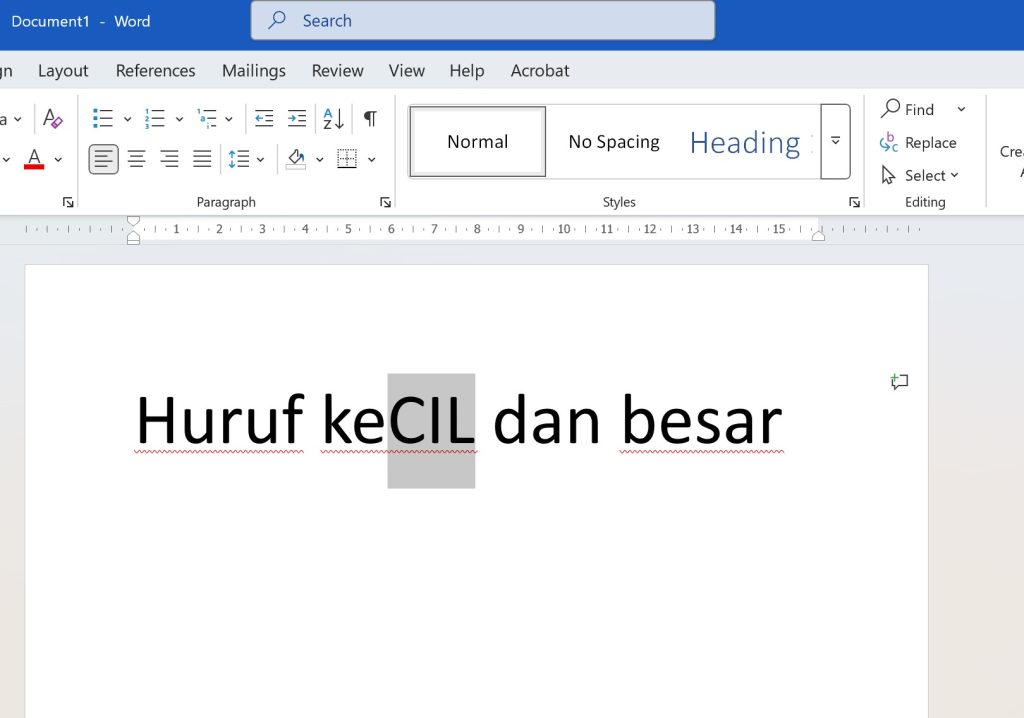
Disiarkan oleh Staikapuas.ac.id – Artikel seputar cara pengubah huruf pada word sesuai bisa anda temukan disini. Mengubah huruf atau font di Microsoft Word adalah keterampilan dasar yang sangat penting untuk dipahami. Dengan menguasai cara pengubah huruf pada word sesuai kebutuhan, dokumen Anda akan terlihat lebih profesional dan mudah dibaca. Artikel ini akan membahas berbagai metode yang bisa Anda gunakan, mulai dari cara termudah hingga trik yang lebih canggih.
Mengenal Dasar Pengubahan Huruf di Microsoft Word
Sebelum masuk ke langkah-langkahnya, Anda perlu memahami bahwa Word menyediakan banyak pilihan jenis huruf, ukuran, dan gaya. Anda bisa mengubah semua itu melalui menu yang ada di tab Beranda atau menggunakan pintasan keyboard untuk mempercepat pekerjaan.
Selain mengubah jenis huruf, Anda juga bisa mengubah ukuran, warna, dan efek teks seperti tebal, miring, atau garis bawah. Semua fitur ini tersedia dalam kelompok menu Font yang letaknya paling kiri di tab Beranda.
Langkah Pertama: Memilih Teks yang Akan Diubah
Langkah awal yang wajib dilakukan adalah menyorot atau memblok teks yang ingin Anda ubah. Klik dan tahan tombol kiri mouse, lalu seret kursor di atas teks tersebut hingga teks terblokir dengan warna biru.
Jika ingin mengubah seluruh isi dokumen, Anda bisa menekan Ctrl+A untuk memilih semua teks sekaligus. Setelah teks terpilih, Anda baru bisa menerapkan perubahan huruf yang diinginkan.
Metode Praktis Mengubah Jenis dan Ukuran Huruf
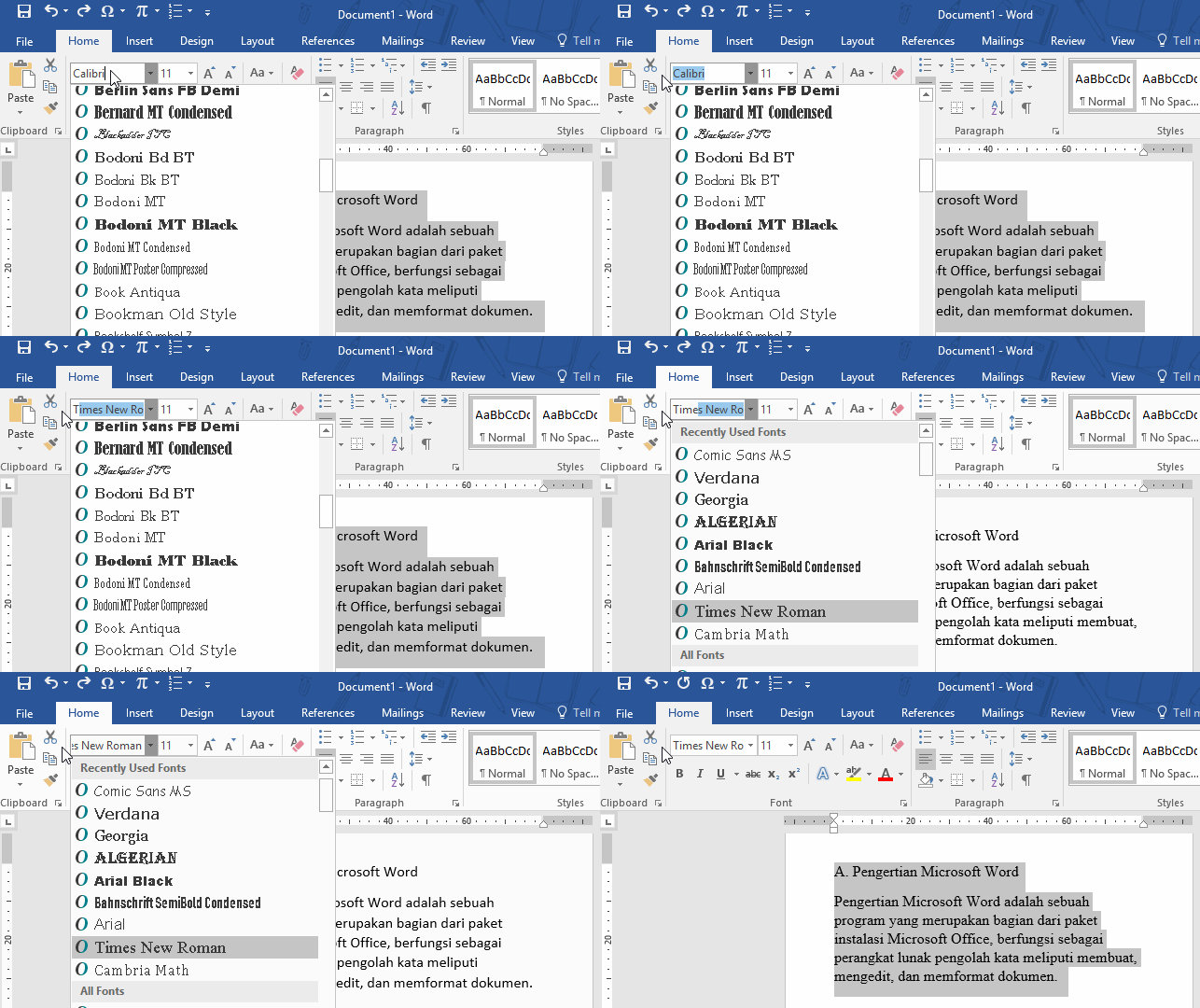
Setelah teks terpilih, Anda bisa langsung mengubah jenis huruf melalui kotak daftar Font di tab Beranda. Klik panah kecil di samping nama font, lalu pilih jenis huruf yang Anda inginkan dari daftar yang muncul.
Untuk ukuran huruf, gunakan kotak di sebelahnya atau klik tombol A+ untuk memperbesar dan A- untuk memperkecil. Anda juga bisa mengetik angka ukuran secara manual dan menekan Enter untuk menerapkannya.
Selain itu, Anda dapat menggunakan pintasan keyboard yang sangat berguna, seperti Ctrl+Shift+P untuk membuka kotak dialog Font. Di sana Anda bisa mengatur semua aspek huruf sekaligus, termasuk jenis, ukuran, dan efek.
Menggunakan Dialog Font untuk Pengaturan Lebih Lanjut
Kotak dialog Font bisa dibuka dengan menekan Ctrl+D atau melalui panah kecil di pojok kanan bawah grup Font. Di dalam dialog ini, Anda dapat melihat pratinjau langsung dari perubahan yang Anda buat sebelum menerapkannya.
Anda juga bisa mengatur jarak antar karakter, skala, dan posisi teks di tab Advanced. Fitur ini berguna jika Anda ingin membuat teks dengan spasi yang lebih lebar atau efek naik-turun yang artistik.
Mengubah Huruf Sesuai Bahasa atau Kebutuhan Khusus
Beberapa pengguna sering bingung ketika harus menulis dokumen dengan bahasa tertentu, seperti Arab, Cina, atau bahkan mengganti bahasa tampilan di laptop. Meskipun cara mengubah bahasa di laptop berbeda dengan mengganti font, keduanya saling berkaitan dalam konteks penulisan.
Untuk menulis dalam bahasa Arab atau Cina, Anda perlu mengaktifkan bahasa tersebut di pengaturan sistem operasi terlebih dahulu. Setelah itu, pilih font yang mendukung karakter tersebut, seperti Times New Roman untuk teks Latin atau Arial untuk kebutuhan umum.
Jika Anda sering bekerja dengan dokumen berbahasa asing, mempelajari cara mengubah komputer bahasa Cina ke Indonesia juga penting. Ini akan membantu Anda menyesuaikan font dan tata letak dokumen dengan lebih mudah.
Trik Mengubah Huruf untuk Pecahan dan Simbol Matematika
Untuk menulis pecahan seperti 1/2 atau simbol matematika lainnya, Anda bisa menggunakan fitur Insert Symbol di Word. Pilih simbol yang diinginkan dari daftar yang tersedia atau gunakan kode Unicode untuk memasukkan simbol secara langsung.
Jika Anda sering menulis rumus, gunakan Equation Editor dengan menekan Alt+=. Di sana Anda bisa menulis pecahan, akar, dan notasi matematika lain dengan format yang benar tanpa harus mengubah font secara manual.
Mengubah Huruf di Seluruh Dokumen dengan Gaya (Styles)
Fitur Styles di Word memungkinkan Anda mengubah huruf secara konsisten di seluruh dokumen. Anda bisa mengubah gaya Heading 1, Heading 2, atau Normal sesuai selera, dan semua teks yang menggunakan gaya tersebut akan berubah otomatis.
Caranya, klik kanan pada nama gaya di tab Beranda, pilih Modify, lalu atur font dan ukuran di kotak dialog yang muncul. Jangan lupa centang opsi Add to the Styles gallery agar gaya baru tersimpan untuk dokumen berikutnya.
Dengan menggunakan Styles, Anda juga bisa membuat daftar isi otomatis yang rapi dan mudah diperbarui. Ini sangat membantu jika Anda menulis laporan atau skripsi yang panjang.
Mengubah Huruf untuk Kebutuhan Visualisasi Data
Dalam konteks yang lebih luas, mengubah huruf juga berlaku saat Anda membuat tabel atau grafik di Word. Misalnya, saat membuat tabel perbandingan data, Anda bisa mengubah font pada sel tertentu agar lebih menonjol.
Untuk tabel, klik di dalam sel atau blok seluruh tabel, lalu gunakan menu Font seperti biasa. Anda juga bisa mengubah orientasi teks di dalam sel melalui Layout > Text Direction untuk membuat tabel lebih ringkas.
Jika Anda ingin mengubah tabel menjadi tabel terbuka atau lebih sederhana, gunakan fitur Convert to Text di bawah Layout. Ini akan mengubah tabel menjadi teks biasa yang dipisahkan oleh tabulasi, sehingga mudah diedit.
Mengubah Huruf Saat Menggunakan Aplikasi Lain
Kemampuan mengubah huruf tidak hanya berguna di Word, tetapi juga saat menggunakan aplikasi lain seperti Zoom atau browser. Misalnya, cara mengubah bahasa zoom di laptop bisa dilakukan melalui menu Settings, lalu pilih Language dan sesuaikan dengan kebutuhan Anda.
Meskipun bukan mengubah huruf secara langsung, pengaturan bahasa di aplikasi lain akan memengaruhi tampilan font dan karakter yang digunakan. Ini penting agar Anda tetap nyaman bekerja dengan berbagai aplikasi secara bersamaan.
Untuk dokumen yang akan dibagikan, pastikan font yang Anda gunakan tersedia di perangkat penerima. Jika tidak, dokumen bisa berubah tampilan atau menjadi berantakan saat dibuka di komputer lain.
Kesimpulan
Mengubah huruf di Microsoft Word adalah keterampilan yang mudah dipelajari dan sangat bermanfaat untuk semua pengguna. Dengan memahami cara pengubah huruf pada word sesuai kebutuhan, Anda bisa membuat dokumen yang menarik, rapi, dan sesuai standar.
Jangan ragu untuk bereksperimen dengan berbagai jenis font dan gaya, tetapi tetap perhatikan keterbacaan dan konteks dokumen. Semoga panduan ini membantu Anda bekerja lebih efisien dan percaya diri dalam mengolah kata.