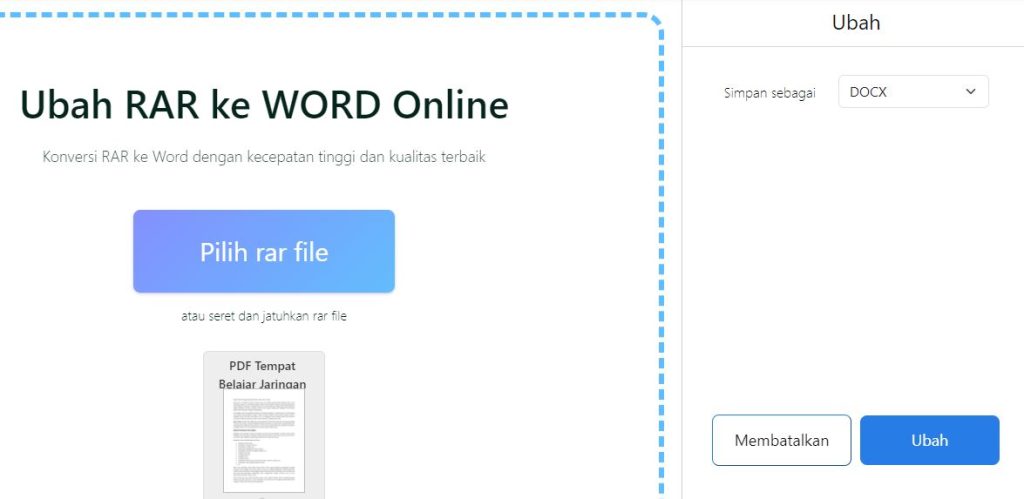
Cara Mengubah File dari RAR ke Word Tanpa Ribet, Ternyata Semudah Ini di 2026
Disiarkan oleh Staikapuas.ac.id – Artikel seputar cara mengubah file dari rar ke word bisa anda temukan disini. Mengubah file dari RAR ke Word sebenarnya bukanlah proses konversi langsung, melainkan langkah ekstraksi terlebih dahulu. File RAR adalah arsip terkompresi yang berisi satu atau beberapa dokumen di dalamnya, termasuk file Word berformat .docx.
Artikel ini akan memandu Anda langkah demi langkah untuk membuka arsip RAR, mengambil file Word di dalamnya, lalu mengolahnya sesuai kebutuhan. Anda juga akan mempelajari cara mengubah file PDF ke Word jika dokumen yang diekstrak ternyata berformat PDF.
Memahami Perbedaan File RAR dan Word
File RAR adalah format kompresi yang diciptakan oleh Eugene Roshal, digunakan untuk menggabungkan dan mengecilkan ukuran beberapa file sekaligus. Sementara itu, file Word adalah dokumen teks yang dibuat melalui aplikasi pengolah kata seperti Microsoft Word atau WPS Office.
Karena keduanya memiliki fungsi yang sangat berbeda, Anda tidak bisa langsung mengubah ekstensi .rar menjadi .docx. Proses yang benar adalah mengekstrak isi arsip RAR terlebih dahulu, kemudian membuka file Word yang ada di dalamnya.
Alat yang Dibutuhkan untuk Mengekstrak RAR
- WinRAR atau 7-Zip di komputer Windows.
- Pengarsip bawaan seperti Files by Google di perangkat Android.
- The Unarchiver atau Keka untuk pengguna macOS.
Setelah alat ekstraksi terpasang, Anda tinggal klik kanan pada file RAR dan pilih opsi Extract Here. File Word di dalam arsip akan muncul dalam folder yang sama, siap untuk dibuka dan diedit.
Langkah Mudah Mengubah File RAR Menjadi Word
Pertama, pastikan Anda telah menginstal aplikasi kompresi seperti WinRAR atau 7-Zip. Kemudian, cari file RAR yang ingin Anda buka di komputer, lalu klik kanan dan pilih ‘Extract Here’ untuk mengeluarkan semua isi arsip.
Setelah proses ekstraksi selesai, cari file dengan ekstensi .docx di dalam folder hasil ekstraksi. Buka file tersebut menggunakan Microsoft Word, WPS Office, atau Google Docs yang terhubung dengan akun Anda.
Jika File di Dalam RAR Berformat PDF
Terkadang arsip RAR berisi dokumen PDF, bukan file Word. Dalam kasus ini, Anda perlu melakukan cara mengubah file PDF menjadi Word terlebih dahulu menggunakan aplikasi atau layanan online.
WPS Office menyediakan fitur konversi PDF ke Word secara gratis dan cepat. Anda cukup membuka file PDF di WPS Writer, lalu pilih menu ‘Save As’ dan ganti formatnya menjadi .docx.
Alternatif Konversi Tanpa Aplikasi Tambahan
Jika Anda tidak ingin menginstal software tambahan, gunakan layanan online seperti Google Drive atau Zamzar. Unggah file RAR ke Google Drive, lalu klik kanan dan pilih ‘Open with’ untuk mengekstrak isinya secara otomatis.
Setelah file Word terbuka di Google Docs, Anda bisa langsung mengunduhnya dalam format .docx. Cara ini juga berguna untuk cara menggabungkan file Word jadi satu jika arsip RAR berisi beberapa dokumen terpisah.
Menggabungkan Beberapa File Word Hasil Ekstraksi
Jika arsip RAR berisi banyak file Word yang ingin digabung, buka dokumen pertama, lalu letakkan kursor di akhir halaman. Gunakan menu ‘Insert > Object > Text from File’ di Microsoft Word untuk menyisipkan dokumen lain tanpa merusak format.
Alternatif lain, Anda bisa menyalin seluruh isi setiap dokumen dan menempelkannya secara berurutan. Pastikan untuk memeriksa kembali format dan spasi agar hasil gabungan terlihat rapi.
Tips Mengatasi File RAR yang Rusak atau Terkunci
Kadang file RAR gagal diekstrak karena korup atau dilindungi kata sandi. Untuk file yang rusak, gunakan fitur ‘Repair Archive’ di WinRAR atau unduh ulang file dari sumber aslinya.
Jika file RAR terkunci dengan password, Anda harus mengetahui kata sandinya terlebih dahulu dari pengirim file. Setelah berhasil diekstrak, segera simpan file Word ke lokasi yang aman untuk menghindari kehilangan data.
Kesimpulan
Mengubah file dari RAR ke Word membutuhkan dua tahap utama, yaitu ekstraksi arsip dan pembukaan dokumen. Dengan bantuan aplikasi seperti WinRAR, 7-Zip, atau layanan online, proses ini bisa diselesaikan dalam hitungan menit.
Jangan lupa untuk selalu memeriksa isi arsip sebelum diekstrak, dan gunakan aplikasi pengolah kata yang mendukung format .docx agar hasilnya optimal. Selamat mencoba dan semoga panduan cara mengubah file dari rar ke word ini bermanfaat untuk Anda.