Rahasia Timnas Indonesia Juara FIFA ASEAN Cup 2026 dan Cara Menghilangkan Footnote di Word
Disiarkan oleh Staikapuas.ac.id – Artikel seputar cara menghilangkan footnote di word bisa anda temukan disini. Mengelola catatan kaki (footnote) dalam dokumen Word sering menjadi tantangan bagi penulis yang mengutamakan kebersihan tampilan. Artikel ini memberikan panduan praktis tentang cara menghilangkan footnote di Word dengan teknik yang mudah dipahami.
1. Mengapa Anda Ingin Menghilangkan Footnote di Word
Footnote yang tidak relevan dapat mengganggu alur bacaan dan membuat dokumen terlihat berantakan. Menghapusnya membantu meningkatkan fokus pembaca pada isi utama.
Selain estetika, menghilangkan footnote juga mengurangi risiko kesalahan referensi yang tidak lagi diperlukan. Hal ini penting terutama pada dokumen akademik atau laporan bisnis yang memerlukan ketelitian.
2. cara menghilangkan footnote di Word Secara Manual
Metode manual cocok untuk menghapus satu atau dua footnote secara selektif. Anda cukup menyorot teks footnote dan menekan tombol Delete.
-
Langkah pertama, buka dokumen dan arahkan kursor ke nomor footnote yang ingin dihapus.
-
Kedua, pilih seluruh teks footnote di bagian bawah halaman, lalu tekan Delete atau Backspace.
-
Ketiga, kembali ke badan teks utama dan hapus angka referensi yang tersisa.
Setelah tiga langkah tersebut, footnote akan hilang beserta referensinya, sehingga dokumen menjadi lebih bersih. Metode ini merupakan contoh cara menghapus footnote di Word tanpa menggunakan script.
3. Cara Menghilangkan Footnote di Word dengan Find & Replace
Jika Anda memiliki banyak footnote, fitur Find & Replace dapat mempercepat proses penghapusan. Teknik ini memungkinkan Anda menghapus semua footnote sekaligus dalam hitungan detik.
-
Buka dialog Find & Replace dengan menekan tombol Ctrl+H pada keyboard.
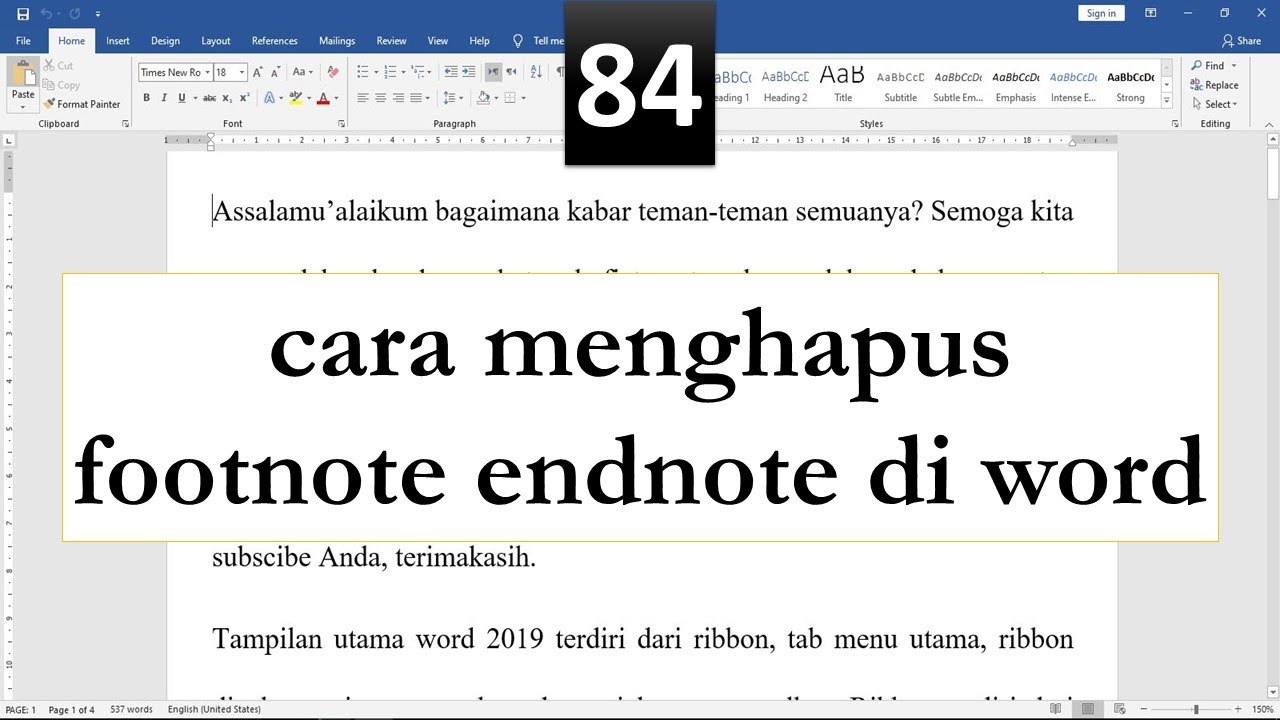
cara menghapus footnote dan endnote di word – YouTube -
Masukkan kode khusus ^f pada kotak Find untuk menandai semua footnote.
-
Biarkan kotak Replace kosong, lalu klik tombol Replace All untuk menghapus semua catatan kaki.
Setelah menjalankan perintah tersebut, seluruh footnote akan terhapus tanpa perlu mengedit satu per satu. Teknik ini merupakan cara efisien untuk menghilangkan footnote di Word pada dokumen berukuran besar.
4. Tips Mengelola Footnote Setelah Dihapus
Setelah footnote dihapus, periksa kembali urutan nomor di dalam teks utama. Kadang-kadang nomor yang tersisa dapat menyebabkan kebingungan bagi pembaca.
-
Gunakan fitur Update Field (F9) untuk memperbaiki nomor urut secara otomatis.
-
Jika Anda masih membutuhkan keterangan, pertimbangkan untuk menambahkan endnote sebagai alternatif.
-
Anda juga dapat memanfaatkan cara membuat footnote di Word kembali ketika diperlukan, sehingga fleksibilitas dokumen tetap terjaga.
Dengan memperhatikan detail ini, dokumen tetap konsisten dan profesional. Jangan lupa menyimpan versi cadangan sebelum melakukan perubahan besar.
Kesimpulan
Berbagai cara menghilangkan footnote di Word, baik secara manual maupun otomatis, dapat disesuaikan dengan kebutuhan Anda. Pilihlah metode yang paling efisien untuk menjaga kualitas dan kebersihan dokumen.
Dengan mengikuti langkah-langkah di atas, Anda dapat mengelola footnote secara efektif tanpa mengorbankan keakuratan isi. Selamat mencoba!