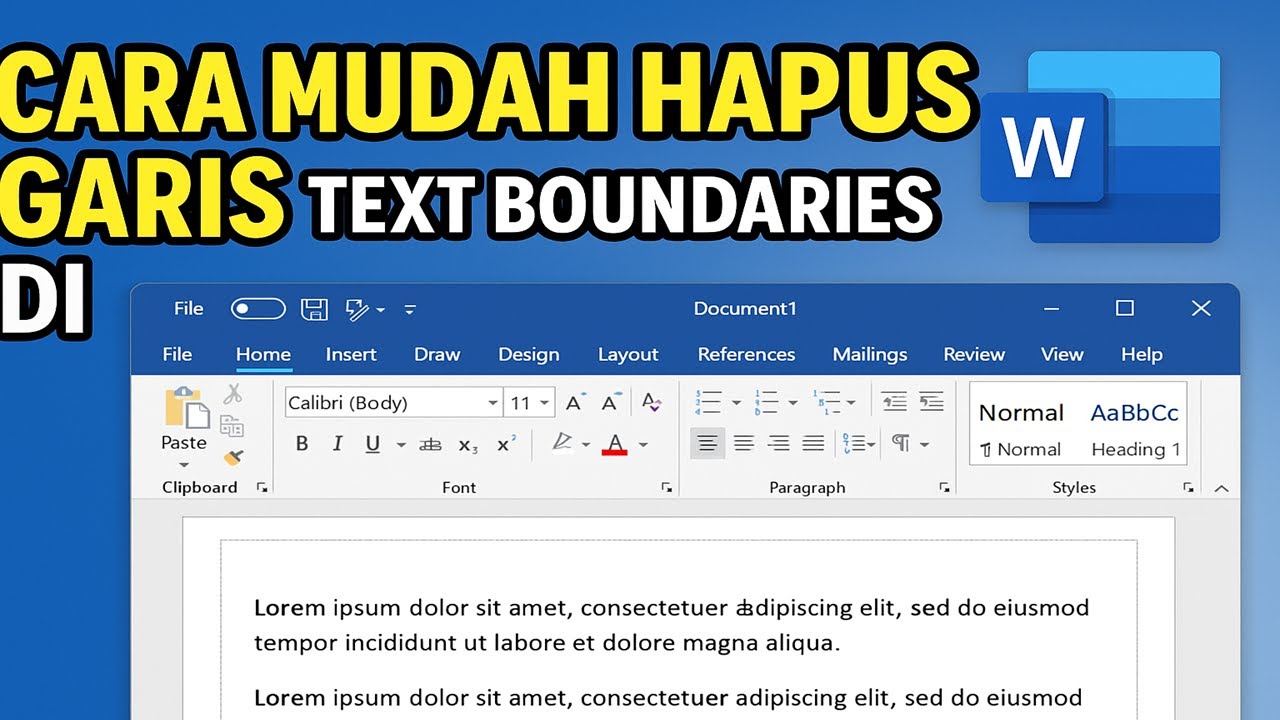
Terbukti 7 Cara Menghilangkan Garis Text Boundaries di Word yang Selama Ini Salah
Disiarkan oleh Staikapuas.ac.id – Artikel seputar cara menghilangkan garis text boundaries di word bisa anda temukan disini. Garis text boundaries di Microsoft Word sering muncul ketika dokumen berada dalam mode tampilan khusus, mengganggu visual dan konsentrasi penulis. Memahami cara menonaktifkannya dapat meningkatkan kenyamanan kerja serta memperjelas layout halaman. Artikel ini menyajikan lima langkah praktis untuk menghilangkan garis tersebut.
1. Matikan Text Boundaries melalui Pengaturan Word
Fitur Text Boundaries dapat diakses lewat tab “File” kemudian pilih “Options”. Di jendela Word Options, buka bagian “Advanced” dan gulir hingga menemukan kategori “Show document content”. Pilihan “Show text boundaries” berada di sana.
Hapus centang pada kotak “Show text boundaries” dan klik “OK” untuk menyimpan perubahan. Setelah itu, batasan teks tidak lagi muncul pada tampilan normal dokumen. Pengaturan ini bersifat global dan berlaku untuk semua file yang dibuka.
Jika Anda hanya ingin menonaktifkannya sementara, cukup gunakan shortcut yang akan dibahas pada poin berikut. Namun, menonaktifkan melalui Options memberikan kontrol permanen tanpa perlu mengingat kombinasi tombol.
2. Gunakan Shortcut Keyboard untuk Menyembunyikan Garis Secara Cepat
Microsoft Word menyediakan kombinasi tombol yang dapat menyalakan atau mematikan Text Boundaries secara instan. Tekan Ctrl+Shift+8 (atau Ctrl+*) pada keyboard Anda. Kombinasi ini berfungsi sebagai toggle, sehingga satu kali tekan menampilkan, sekali lagi menyembunyikannya.
Keuntungan shortcut ini terletak pada kecepatan akses, terutama saat Anda berpindah-pindah antara dokumen yang memerlukan tampilan bersih dan yang memerlukan panduan visual. Tidak perlu membuka menu Options setiap kali.
Pastikan layout keyboard Anda mendukung kombinasi tersebut; pada beberapa versi Word untuk Mac, kombinasi yang sama tetap berlaku dengan menekan Command+Option+8. Selalu uji di dokumen contoh sebelum mengaplikasikannya pada file penting.
3. Sesuaikan Tampilan Draft atau Outline untuk Menghindari Garis
Mode tampilan “Draft” dan “Outline” secara otomatis menampilkan Text Boundaries untuk membantu penataan paragraf. Beralih ke tampilan “Print Layout” dapat menghilangkan garis tanpa mengubah pengaturan Options. Pilih tab “View” kemudian klik “Print Layout”.
Jika Anda lebih suka bekerja dalam mode Draft namun tidak ingin melihat batas, matikan opsi “Show text boundaries” seperti pada langkah pertama. Dengan begitu, tampilan Draft tetap bersih tanpa mengorbankan fungsionalitas lainnya.
Penggunaan tampilan yang tepat tidak hanya memengaruhi keberadaan garis, tetapi juga memengaruhi cara Word menghitung spasi dan margin. Memahami perbedaan tiap mode membantu Anda memilih lingkungan kerja yang paling efisien.
4. Periksa Template dan Style yang Menyisipkan Garis Secara Otomatis
Beberapa template atau style khusus dapat menambahkan garis batas sebagai bagian dari format dokumen. Buka “Design” atau “Home”, lalu pilih “Styles” untuk meninjau style yang aktif. Periksa apakah ada efek “Border” atau “Shading” yang menyerupai Text Boundaries.
Jika ditemukan, ubah style tersebut dengan mengklik kanan style dan memilih “Modify”. Pada dialog Modify Style, hilangkan pengaturan border atau pilih “No Border”. Simpan perubahan agar semua paragraf yang menggunakan style tersebut tidak menampilkan garis.
Langkah ini penting ketika Anda bekerja dengan dokumen perusahaan yang menggunakan template standar, karena garis dapat muncul kembali setiap kali template diterapkan. Menyimpan versi template yang telah dibersihkan akan menghemat waktu di masa depan.
5. Gunakan Add‑in atau Makro untuk Menonaktifkan Text Boundaries Secara Otomatis
Bagi pengguna yang sering beralih antara proyek dengan kebutuhan tampilan berbeda, membuat makro dapat menjadi solusi efektif. Rekam makro baru melalui “View” → “Macros” → “Record Macro”, lalu ubah pengaturan Text Boundaries seperti pada langkah pertama.
Setelah selesai, berhentikan perekaman dan beri nama makro, misalnya “HideBoundaries”. Selanjutnya, assign makro tersebut ke tombol cepat di toolbar atau kombinasi tombol khusus. Dengan satu klik, semua dokumen akan langsung bebas dari garis batas.
Jika Anda tidak ingin menulis kode VBA, beberapa add‑in pihak ketiga menawarkan opsi toggle Text Boundaries dengan antarmuka grafis. Pastikan add‑in tersebut kompatibel dengan versi Word Anda dan berasal dari sumber terpercaya.
Kesimpulan
Berbagai cara menghilangkan garis text boundaries di Word, mulai dari pengaturan Options, shortcut keyboard, hingga makro, memberi fleksibilitas sesuai kebutuhan pengguna. Pilih metode yang paling cocok dengan alur kerja Anda untuk menciptakan dokumen yang bersih dan profesional.
Dengan menerapkan langkah-langkah tersebut, Anda dapat fokus pada isi tulisan tanpa gangguan visual, sekaligus meningkatkan produktivitas dalam penggunaan Microsoft Word. Selamat mencoba!