5 Cara Tab di Word HP Catat FIFA Cup Indonesia vs Thailand di GBK Saat Lalu Lintas Padat
Disiarkan oleh Staikapuas.ac.id – Artikel seputar cara tab di Word hp bisa anda temukan disini. mengatur tab di Microsoft Word pada perangkat seluler kini menjadi kebutuhan banyak pengguna yang ingin menghasilkan dokumen rapi tanpa harus beralih ke laptop. Dengan peningkatan fitur pada aplikasi Word untuk Android, proses ini menjadi lebih mudah dan cepat. Artikel ini menyajikan lima langkah utama yang dapat Anda ikuti untuk menguasai cara tab di Word HP secara efektif.
-
1. Buka Dokumen dan Akses Menu Tab
Mulailah dengan membuka aplikasi Word di ponsel Anda dan pilih dokumen yang ingin diedit. Ketuk ikon “Layout” atau “Pengaturan” yang biasanya terletak di bagian atas layar untuk menampilkan opsi format. Di sini, Anda dapat menemukan pilihan “Tab” yang menjadi pintu masuk utama untuk mengatur spasi.
Setelah menu terbuka, pilih “Tab” untuk menampilkan jendela pengaturan tab khusus. Pada jendela ini, Anda dapat menambahkan posisi tab baru atau mengubah yang sudah ada. Pastikan Anda berada di tampilan “Pengaturan Tab” agar dapat melanjutkan ke langkah berikutnya.
Jika Anda belum pernah membuka menu ini sebelumnya, coba eksplorasi ikon tiga titik atau menu “Lainnya” untuk menemukan opsi tersembunyi. Menguasai cara setting tab di Word akan mempercepat proses penataan teks Anda.
-
2. Tambahkan Posisi Tab Baru
Di jendela pengaturan, ketuk area kosong pada kolom “Posisi” dan masukkan nilai numerik yang diinginkan, misalnya 2,5 cm atau 1 inci. Nilai ini menentukan di mana kursor akan berhenti saat Anda menekan tombol Tab pada keyboard virtual.
Setelah memasukkan nilai, pilih jenis perataan seperti “Kiri”, “Tengah”, atau “Kanan” sesuai kebutuhan dokumen Anda. Pilihan ini memengaruhi tampilan teks yang berada setelah tab.
Terakhir, tekan tombol “Set” atau “Tambah” untuk menyimpan posisi tab baru. Anda dapat menambahkan beberapa posisi sekaligus untuk membuat kolom atau daftar yang terstruktur.
-
3. Sesuaikan Tab pada Tabel Word
Jika Anda bekerja dengan tabel, cara tab di dalam tabel Word sedikit berbeda karena setiap sel memiliki pengaturan independen. Pilih sel atau rentang sel yang ingin diatur, lalu buka kembali menu “Tab” melalui ikon “Layout”.
Di dalam jendela yang sama, Anda dapat menambahkan tab khusus untuk sel tersebut, memastikan teks dalam tabel tetap rapi dan teralign dengan baik. Penggunaan tab di tabel sangat membantu saat membuat daftar harga atau jadwal.
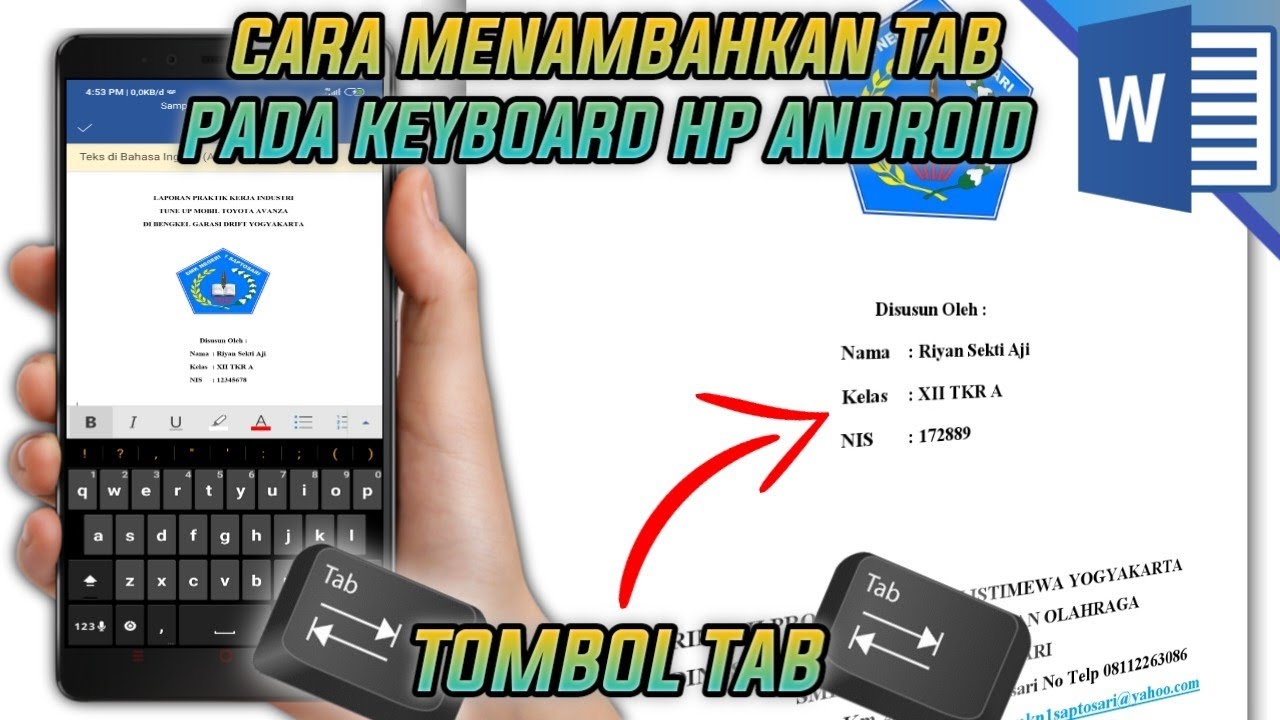
Cara menambahkan tombol tab pada microsoft word Android – YouTube Jangan lupa untuk memeriksa hasilnya dengan menekan tombol Tab pada keyboard seluler; teks harus berpindah tepat pada posisi yang telah Anda tentukan.
-
4. Hapus atau Edit Tab yang Tidak Diperlukan
Seringkali, setelah menambahkan beberapa tab, Anda menemukan posisi yang tidak lagi relevan. Untuk menghapus tab di Word, kembali ke menu “Tab” dan pilih posisi yang ingin dihapus.
Tekan ikon “X” atau tombol “Hapus” di samping nilai posisi untuk menghilangkan tab tersebut secara permanen. Jika Anda hanya ingin mengubahnya, cukup ubah nilai pada kolom “Posisi” dan tekan “Set” kembali.
Proses ini dikenal sebagai cara menghapus tab di Word, dan sangat penting untuk menjaga kebersihan format dokumen Anda.
-
5. Tampilkan dan Verifikasi Tab di Dokumen
Setelah semua pengaturan selesai, Anda dapat melihat panduan visual tab dengan mengaktifkan opsi “Tampilkan Tab” pada menu tampilan. Fitur ini menampilkan garis tipis pada ruler yang menandakan posisi tab.
Dengan cara menampilkan tab di Word, Anda dapat memastikan bahwa setiap tab berada pada tempat yang tepat sebelum menyimpan atau membagikan dokumen. Jika ada ketidaksesuaian, kembali ke menu “Tab” untuk melakukan penyesuaian akhir.
Setelah verifikasi selesai, simpan dokumen Anda dan nikmati hasil akhir yang terstruktur dan profesional.
Kesimpulan
Memahami cara tab di Word HP memberikan Anda kontrol penuh atas tata letak teks, baik dalam paragraf biasa maupun tabel. Dengan mengikuti lima langkah praktis di atas, Anda dapat menambahkan, mengedit, menghapus, dan menampilkan tab secara efisien tanpa kebingungan.
Manfaatkan fitur-fitur ini untuk meningkatkan produktivitas dan kualitas dokumen Anda di perangkat seluler, sehingga pekerjaan Anda tetap profesional di mana pun Anda berada.