Cara Cepat Mengatur Ukuran Pada Word Agar Tidak Berubah, Dokumen Tetap Rapi
Disiarkan oleh Staikapuas.ac.id – Artikel seputar mengatur ukuran pada Word agar tidak berubah bisa anda temukan disini. Mengelola dokumen Word dengan tampilan konsisten menjadi tantangan bagi banyak pengguna. Pada tahun 2026, kebutuhan akan dokumen yang stabil semakin penting. Artikel ini memberikan panduan lengkap untuk mengatur ukuran pada Word agar tidak berubah.
Mengapa Pengaturan Ukuran Penting
Ukuran teks, gambar, dan tabel yang berubah-ubah dapat mengganggu profesionalitas dokumen. Perubahan tak terduga sering terjadi ketika dokumen dibuka di komputer lain. Menjaga ukuran tetap konsisten memastikan pesan tersampaikan dengan jelas.
Selain itu, konsistensi ukuran mempermudah proses revisi dan kolaborasi tim. Dengan standar yang terjaga, setiap anggota tim dapat bekerja tanpa khawatir format rusak. Ini menghemat waktu dan mengurangi kebingungan.
Langkah-Langkah Mengatur Ukuran pada Word agar Tidak Berubah
- Aktifkan fitur “Layout” dan pilih ukuran kertas yang diinginkan. Pastikan semua margin sudah diatur sebelum menambahkan konten.
- Gunakan gaya (style) standar untuk heading dan paragraf. Gaya ini menyimpan ukuran font serta spasi secara otomatis.
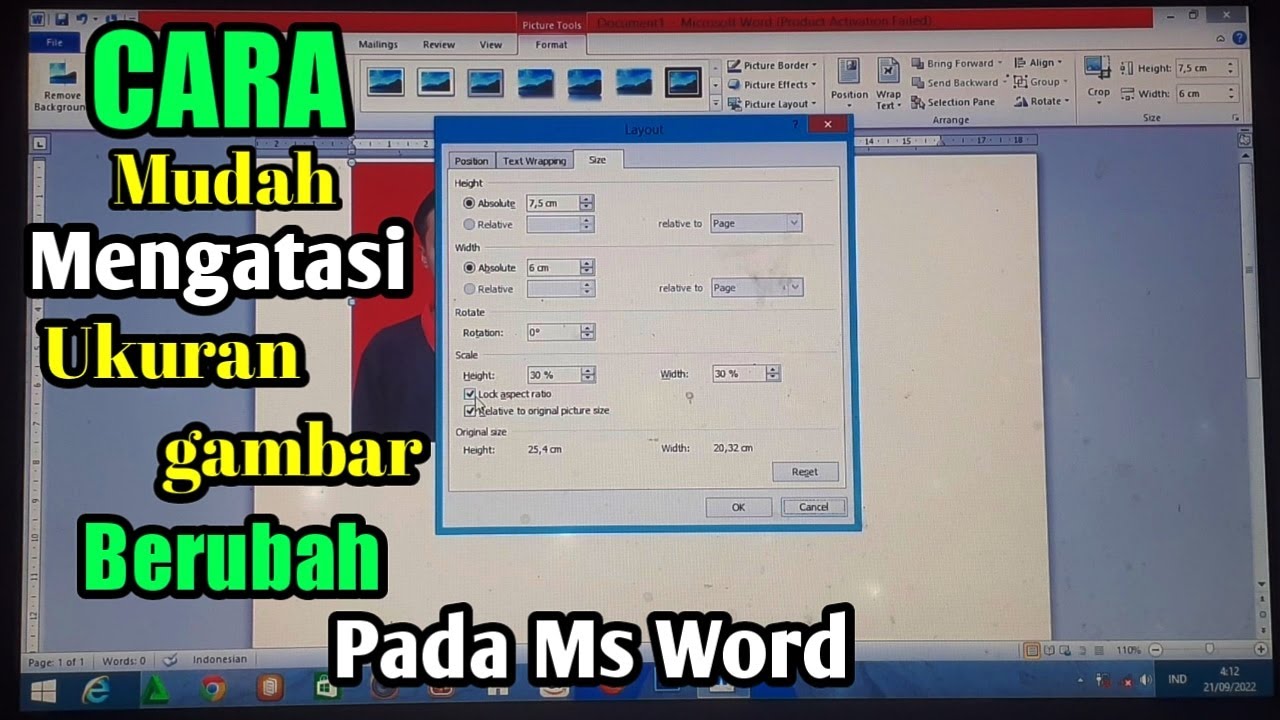
- Jika menyisipkan gambar, gunakan cara mengatur ukuran gambar di word yang tepat. Pilih gambar, klik kanan, dan pilih “Ukuran dan Posisi” untuk mengunci dimensi.
- Untuk tabel, terapkan cara mengatur ukuran tabel di word dengan mengatur lebar kolom secara manual. Hindari mengandalkan auto‑fit yang dapat mengubah ukuran saat dokumen dibuka kembali.
- Setelah semua elemen selesai, buka tab “File” → “Info” → “Periksa Dokumen”. Pilih opsi “Periksa kompatibilitas” untuk memastikan tidak ada perubahan ukuran yang tersembunyi.
- Simpan dokumen dalam format .docx terbaru dan aktifkan opsi “Proteksi Dokumen” jika diperlukan. Ini membantu cara mengunci format word agar tidak berubah secara permanen.
Tips Mengunci Format Word agar Tetap Konsisten
Mengunci format dapat dilakukan melalui fitur “Restrict Editing” pada tab “Review”. Pilih “Allow only this type of editing in the document” dan centang “No changes (Read only)”.
Jika ingin mengizinkan pengeditan teks saja, pilih “Filling in forms”. Dengan cara ini, ukuran gambar dan tabel tidak dapat diubah secara tidak sengaja.
Cara Mengatur Ukuran Gambar dan Tabel secara Efisien
Gunakan cara mengatur ukuran gambar di word dengan menambahkan caption dan mengatur “Wrap Text” menjadi “Square”. Ini menjaga posisi gambar tetap stabil.
Untuk tabel, manfaatkan fitur “Table Properties” → “Row” dan “Column”. Tentukan tinggi baris dan lebar kolom secara tetap, sehingga cara mengatur ukuran tabel di word tidak berubah saat dokumen dipindahkan.
Kesimpulan
Dengan mengikuti langkah‑langkah di atas, Anda dapat mengatur ukuran pada Word agar tidak berubah dan menjaga tampilan dokumen tetap profesional. Terapkan teknik penguncian format serta pengaturan gambar dan tabel untuk hasil yang konsisten di setiap perangkat.