Cara agar gambar bisa dipindah di word, terungkap kasus anak disabilitas dirundung tetangga
Disiarkan oleh Staikapuas.ac.id – Artikel seputar cara agar gambar bisa dipindah di word bisa anda temukan disini. Memindahkan gambar dalam dokumen Microsoft Word menjadi keterampilan penting bagi siapa saja yang ingin menghasilkan Layout yang rapi dan profesional. Dengan kemampuan mengatur posisi gambar, Anda dapat menyesuaikan tampilan laporan, presentasi, atau materi pemasaran secara fleksibel. Artikel ini menyajikan cara agar gambar bisa dipindah di Word secara mudah dan cepat, cocok untuk pemula maupun pengguna berpengalaman.
Langkah-langkah Dasar Memindahkan Gambar di Word
-
Pertama-tama, klik gambar yang ingin dipindahkan sehingga muncul kotak seleksi di sekelilingnya. Pastikan gambar berada dalam mode pemilihan, bukan dalam mode edit teks, agar perintah selanjutnya dapat diterapkan dengan tepat.
Setelah gambar terpilih, pilih tab Layout atau Format Gambar untuk mengakses opsi penataan. Di sinilah cara agar gambar di Word bisa digeser mulai berperan, karena Anda akan menentukan bagaimana teks mengelilingi gambar.
-
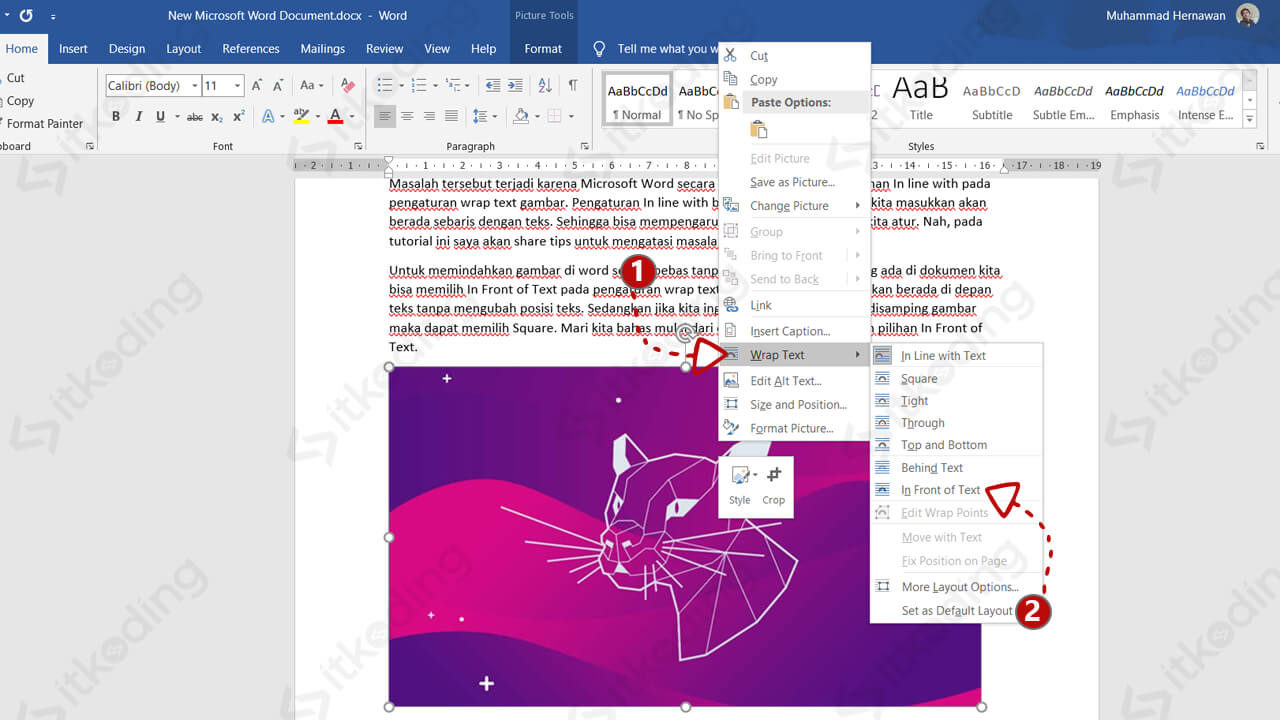
Selanjutnya, klik opsi Wrap Text dan pilih gaya pembungkus yang sesuai, misalnya Square atau Behind Text. Pilihan ini memungkinkan gambar bergerak bebas tanpa mengganggu alur paragraf di sekitarnya.
Jika Anda menginginkan kontrol lebih presisi, pilih More Layout Options untuk membuka dialog posisi yang lengkap. Di sana, Anda dapat mengatur jarak margin, orientasi, dan ukuran gambar secara detail.
-
Setelah pengaturan pembungkus selesai, cukup tarik gambar ke lokasi yang diinginkan menggunakan mouse. Gerakan ini akan memindahkan gambar sesuai dengan tata letak yang telah Anda pilih sebelumnya.
Jika Anda lebih suka menggunakan keyboard, tekan tombol panah setelah gambar dipilih; setiap penekanan akan menggeser gambar satu piksel, memberikan penyesuaian halus yang sulit dicapai dengan mouse.
-
Untuk memastikan gambar tetap berada pada posisi yang tepat saat dokumen di‑edit lebih lanjut, Anda dapat menambahkan anchor (jangkar) pada paragraf tertentu. Anchor mengikat gambar ke teks, sehingga posisi tidak berubah meski Anda menambah atau menghapus konten di atasnya.
Pastikan anchor tidak terlepas dengan memeriksa opsi Lock anchor pada dialog Layout. Ini sangat membantu ketika Anda bekerja dengan dokumen panjang yang sering mengalami revisi.
-
Terakhir, simpan dokumen secara berkala untuk menghindari kehilangan perubahan. Word menyediakan fitur autosave, namun menekan Ctrl+S secara manual tetap menjadi kebiasaan yang baik.
Dengan mengikuti langkah‑langkah di atas, Anda sudah menguasai cara agar gambar bisa dipindah di Word dengan mudah, baik untuk keperluan pribadi maupun profesional.
Memindahkan Gambar Di Word Bebas Tanpa Mempengaruhi Teks
Tips Tambahan untuk Kontrol Lebih Detail
Gunakan kombinasi tombol Alt + Shift + panah untuk menggeser gambar secara vertikal atau horizontal dalam satuan yang lebih besar. Kombinasi ini mempercepat proses penataan ketika Anda harus menyesuaikan banyak gambar sekaligus.
Jika gambar tampak terlalu kecil atau pecah setelah dipindah, periksa kembali resolusi asli dan gunakan opsi Compress Pictures dengan kualitas tinggi. Mengatur resolusi sebelum menyisipkan gambar dapat mencegah kualitas menurun di kemudian hari.
Cara Menambahkan Gambar di Word Secara Efisien
Untuk menambahkan gambar baru, klik tab Insert lalu pilih Pictures dari perangkat atau sumber online. Metode ini merupakan cara menambahkan gambar di Word yang paling umum dan cepat.
Anda juga dapat menyeret file gambar langsung ke area dokumen; Word secara otomatis akan menempatkan gambar pada posisi kursor. Teknik drag‑and‑drop ini cocok untuk pengguna yang mengelola banyak gambar sekaligus.
Trik Agar Gambar Tidak Pecah Saat Dipindah
Pastikan gambar yang Anda gunakan memiliki resolusi minimal 300 DPI untuk keperluan cetak, atau 96 DPI untuk tampilan layar. Menggunakan gambar dengan resolusi tinggi merupakan cara menyisipkan gambar di Word yang aman dari masalah pecah atau blur.
Selain itu, ubah format gambar menjadi PNG atau TIFF bila gambar mengandung transparansi atau detail warna yang kompleks. Format ini mempertahankan kualitas visual lebih baik dibanding JPEG pada proses pemindahan.
Cara Memberi Tulisan pada Gambar di Word
Jika Anda ingin menambahkan teks langsung di atas gambar, pilih Insert → Text Box dan letakkan kotak teks di atas gambar yang telah diposisikan. Ini adalah cara memberi tulisan pada gambar di Word yang fleksibel dan dapat disesuaikan ukuran fontnya.
Setelah menulis, ubah warna latar belakang kotak teks menjadi transparan melalui opsi Shape Fill. Dengan begitu, teks akan tampak seolah‑olah menjadi bagian dari gambar tanpa mengganggu tampilan keseluruhan.
Kesimpulan
Memahami cara agar gambar bisa dipindah di Word meliputi pilihan pembungkus teks, penggunaan anchor, serta teknik penyesuaian melalui keyboard atau mouse. Dengan mengikuti panduan ini, Anda dapat menghasilkan dokumen yang lebih terstruktur, estetis, dan profesional.
Jangan lupa mengoptimalkan kualitas gambar sejak awal, menambahkan teks bila diperlukan, dan menyimpan pekerjaan secara rutin. Semua langkah tersebut akan mempercepat alur kerja Anda dan meningkatkan hasil akhir dokumen Word Anda.