5 Cara Membuat Garis Tegak Lurus di Word Disorot KPAI dalam Kasus Anak Disabilitas
Disiarkan oleh Staikapuas.ac.id – Artikel seputar cara membuat garis tegak lurus di word bisa anda temukan disini. Membuat garis tegak lurus di Word dapat meningkatkan tampilan dokumen secara signifikan. Artikel ini menyajikan langkah demi langkah yang mudah diikuti untuk semua tingkatan pengguna.
Langkah-langkah Membuat Garis Tegak Lurus di Word
-
Pertama, buka dokumen dan letakkan kursor pada posisi yang diinginkan. Tekan tombol Shift bersamaan dengan tombol minus ( – ) secara berulang untuk menghasilkan garis horizontal yang lurus. Metode ini adalah contoh sederhana cara membuat garis lurus di word.
-
Kedua, gunakan kombinasi tab dan karakter underscore ( _ ) untuk memperpanjang garis. Atur tabulasi pada ruler sehingga garis terbentang secara merata. Teknik ini cocok bila Anda membutuhkan kontrol panjang yang presisi.
-
Ketiga, pilih menu Insert → Shapes → Line. Gambar garis dengan menahan tombol Shift agar tetap vertikal. Ini merupakan cara membuat garis lurus panjang di word tanpa harus mengetik karakter berulang.
-
Keempat, manfaatkan tabel dengan satu kolom dan satu baris. Atur tinggi baris menjadi sangat tipis, kemudian tambahkan border atas atau bawah. Garis yang dihasilkan akan tampak sempurna dan mudah disesuaikan.
-
Kelimanya, gunakan fitur Format Painter untuk menyalin gaya garis yang sudah ada. Pilih garis yang sudah dibuat, klik Format Painter, lalu terapkan pada posisi lain. Cara ini mempercepat proses bila Anda membutuhkan banyak garis serupa.
-
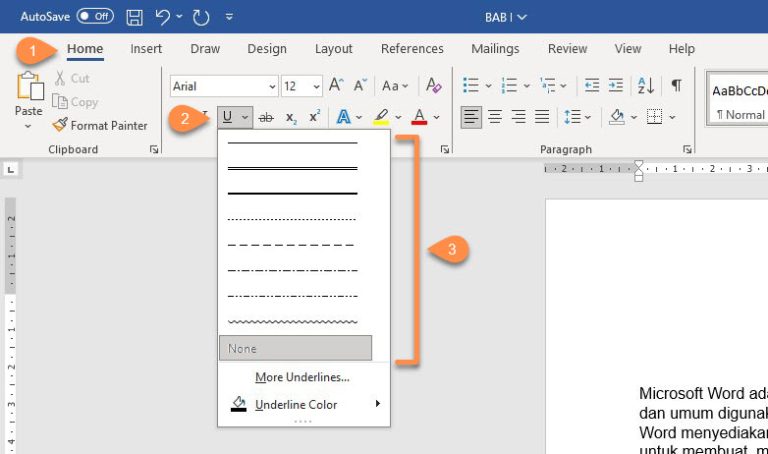
Keenam, aktifkan shortcut Ctrl+U untuk menambahkan underline pada teks kosong. Tekan Ctrl+U, kemudian spasi berulang hingga garis mencapai panjang yang diinginkan. Ini adalah contoh cara membuat garis bawah di word dengan cepat.
-
Ketujuh, buka Borders and Shading pada tab Home. Pilih opsi Bottom Border dan sesuaikan ukuran serta warna. Garis yang dihasilkan dapat berfungsi sebagai pemisah visual yang bersih.
-
Kedelapan, gunakan Equation Editor untuk menyisipkan simbol garis vertikal. Pilih Insert → Equation, ketik
vert, lalu sesuaikan ukuran font. Metode ini berguna untuk dokumen ilmiah yang memerlukan simbol khusus.Cara Membuat Garis Lurus Panjang di Word dengan Cepat – TeknoAn -
Kesembilan, impor gambar garis dari sumber eksternal. Pilih Insert → Picture, kemudian sesuaikan posisi dan ukuran. Gambar dapat memberikan tampilan yang lebih estetis dibandingkan garis standar.
-
Kesepuluh, buat makro sederhana yang otomatis menambahkan garis vertikal. Rekam aksi menekan Shift + minus, lalu simpan sebagai tombol cepat. Dengan cara ini, Anda dapat menyiapkan garis kapan saja tanpa mengulang langkah manual.
Metode Alternatif untuk Membuat Garis Panjang atau Garis Bawah
Jika Anda menginginkan garis yang lebih fleksibel, gunakan fitur Drawing Canvas di Word. Canvas memungkinkan Anda mengelompokkan beberapa elemen garis sekaligus dan mengatur posisi secara presisi.
Selain itu, fungsi AutoFormat dapat mengubah rangkaian karakter menjadi garis otomatis. Ketik tiga tanda hubung (—) dan tekan Enter, Word akan mengkonversinya menjadi garis horizontal yang tebal.
- Gunakan Header atau Footer untuk menambahkan garis pada setiap halaman secara konsisten.
- Manfaatkan style khusus yang menyertakan border pada paragraf untuk menghasilkan garis bawah secara otomatis.
Tips Praktis dan Contoh Garis Tegak Lurus
Untuk memastikan garis tetap tegak lurus, selalu aktifkan grid pada tampilan View. Grid membantu Anda menempatkan objek secara vertikal tanpa penyimpangan.
Berikut adalah contoh garis tegak lurus yang dapat Anda tiru: buat sebuah tabel satu sel, hapus semua isi, lalu beri border kiri saja. Selanjutnya, salin sel tersebut ke lokasi lain untuk menghasilkan rangkaian garis yang rapi.
Jika masih penasaran bagaimana cara membuat garis panjang di word dengan lebih cepat, pertimbangkan penggunaan shortcut Ctrl+Shift+-. Kombinasi ini menambahkan garis horizontal yang dapat Anda ubah menjadi vertikal dengan memutar objek.
Kesimpulan
Menguasai berbagai teknik pembuatan garis di Word meningkatkan produktivitas dan kualitas dokumen Anda. Dengan mengikuti langkah-langkah di atas, Anda dapat membuat garis tegak lurus, panjang, atau bawah secara profesional tanpa kesulitan.