5 Rahasia Mengapa Ukuran Tabel Pada Word Tidak Bisa Diubah dan Cara Cepat Mengatasinya
Disiarkan oleh Staikapuas.ac.id – Artikel seputar mengapa ukuran tabel pada word tidak bisa diubah bisa anda temukan disini. Banyak pengguna Microsoft Word mengalami kebingungan ketika ukuran tabel tidak dapat diubah sesuai keinginan. Masalah ini sering muncul tanpa peringatan, sehingga mengganggu proses penyusunan dokumen. Artikel ini mengupas penyebab utama dan solusi praktis untuk mengatasi kendala tersebut.
Pemahaman tentang mekanisme internal tabel di Word menjadi kunci mengidentifikasi penyebabnya. Berbagai faktor, mulai dari pengaturan default hingga kompatibilitas file, dapat mempengaruhi fleksibilitas ukuran. Dengan mengetahui faktor-faktor tersebut, Anda dapat mengoptimalkan tampilan tabel secara efektif.
1. Lebar Kolom Terkunci oleh gaya tabel Bawaan
Secara default, Word menerapkan gaya tabel yang menetapkan lebar kolom tetap. Jika gaya tersebut tidak diubah, kolom tidak dapat disesuaikan secara manual. Mengganti gaya atau menonaktifkan penguncian lebar menjadi langkah pertama yang perlu dicoba.
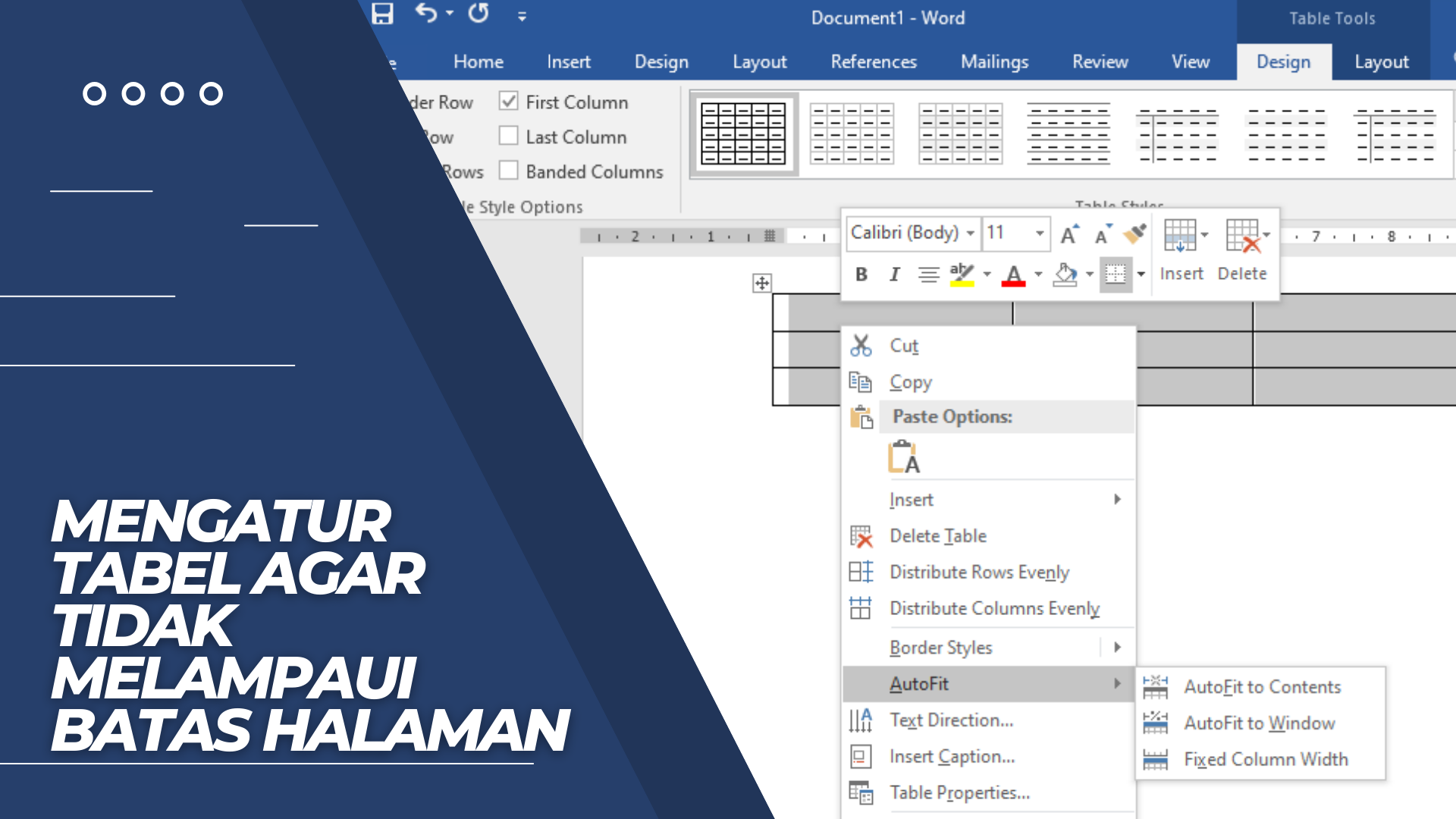
Untuk mengubahnya, buka tab Desain Tabel dan pilih gaya lain yang tidak mengunci lebar. Atau klik kanan tabel, pilih Opsi Tabel, dan hapus centang pada ‘Ukuran sel otomatis’. Setelah penguncian dilepas, Anda dapat menarik batas kolom sesuai kebutuhan.
2. Pengaturan ‘Ukuran Sel Otomatis’ yang Aktif
Fitur ‘Ukuran sel otomatis’ membuat Word menyesuaikan lebar kolom berdasarkan konten. Ketika fitur ini aktif, upaya mengubah ukuran secara manual sering dibatalkan oleh program. Menonaktifkan opsi ini memberi kontrol penuh atas dimensi tabel.
Masuk ke menu Layout, temukan kotak centang ‘Ukuran sel otomatis’ dan hilangkan tanda centangnya. Setelah itu, Anda dapat mengatur lebar kolom dengan menggeser garis batas atau memasukkan nilai spesifik. Perubahan akan tetap bertahan selama tidak ada perintah format ulang yang memengaruhi tabel.
3. Pengaruh Margin Halaman dan Kolom Tersembunyi
Margin halaman yang sempit dapat memaksa Word menahan lebar tabel agar tidak melampaui batas. Demikian pula, kolom tersembunyi dalam tata letak multi-kolom dapat mengganggu ruang yang tersedia. Memeriksa dan menyesuaikan margin menjadi solusi yang sering terlewatkan.
Buka Layout → Margins dan pilih opsi yang memberikan ruang lebih luas, seperti ‘Wide’. Jika dokumen menggunakan kolom, kurangi jumlah kolom atau sesuaikan lebar masing‑masing melalui Columns. Dengan ruang yang cukup, tabel dapat diperluas tanpa batasan otomatis.
4. Format Dokumen yang Diimpor dari Versi Lama atau PDF
Tabel yang diimpor dari dokumen Word versi lama atau file PDF sering membawa properti yang tidak kompatibel. Properti tersebut dapat mengunci ukuran sel atau menonaktifkan fitur penyesuaian. Menyadari sumber impor membantu menentukan langkah perbaikan yang tepat.
Cara paling efektif adalah menyalin isi tabel ke tabel baru yang dibuat di dokumen saat ini. Setelah ditempel, hapus format lama melalui Clear All Formatting di tab Home. Baru kemudian, atur lebar kolom sesuai keinginan tanpa hambatan.
5. Bug atau Pembaruan Word yang Membatasi Fungsi
Beberapa versi Microsoft Word mengandung bug yang membuat opsi pengubahan ukuran tidak berfungsi pada kondisi tertentu. Bug tersebut biasanya muncul setelah pembaruan besar atau ketika add‑in pihak ketiga aktif. Mengecek riwayat pembaruan dapat mengidentifikasi apakah masalah bersifat sementara.
Jika dicurigai, coba jalankan Word dalam Safe Mode untuk menonaktifkan add‑in. Atau lakukan instalasi ulang atau perbarui ke versi terbaru yang telah memperbaiki bug. Setelah lingkungan bersih, ukuran tabel biasanya dapat diubah kembali seperti biasa.
Kesimpulan
Berbagai faktor mulai dari gaya tabel, opsi otomatis, margin, hingga sumber file dapat menghambat perubahan ukuran tabel di Word. Dengan langkah‑langkah yang telah dijelaskan, Anda dapat mengidentifikasi penyebab spesifik dan menerapkan solusi yang tepat. Kunci utama adalah memeriksa pengaturan default dan memastikan tidak ada pembatasan tersembunyi.
Semoga panduan ini membantu Anda mengoptimalkan tampilan tabel dan meningkatkan produktivitas dalam penyusunan dokumen. Jika masih mengalami kendala, pertimbangkan untuk menghubungi dukungan teknis Microsoft atau forum pengguna. Selamat mencoba dan semoga hasilnya memuaskan.