Ternyata Penyebab mengapa layout file words 2013 berubah setelah di save cara mengatasinya
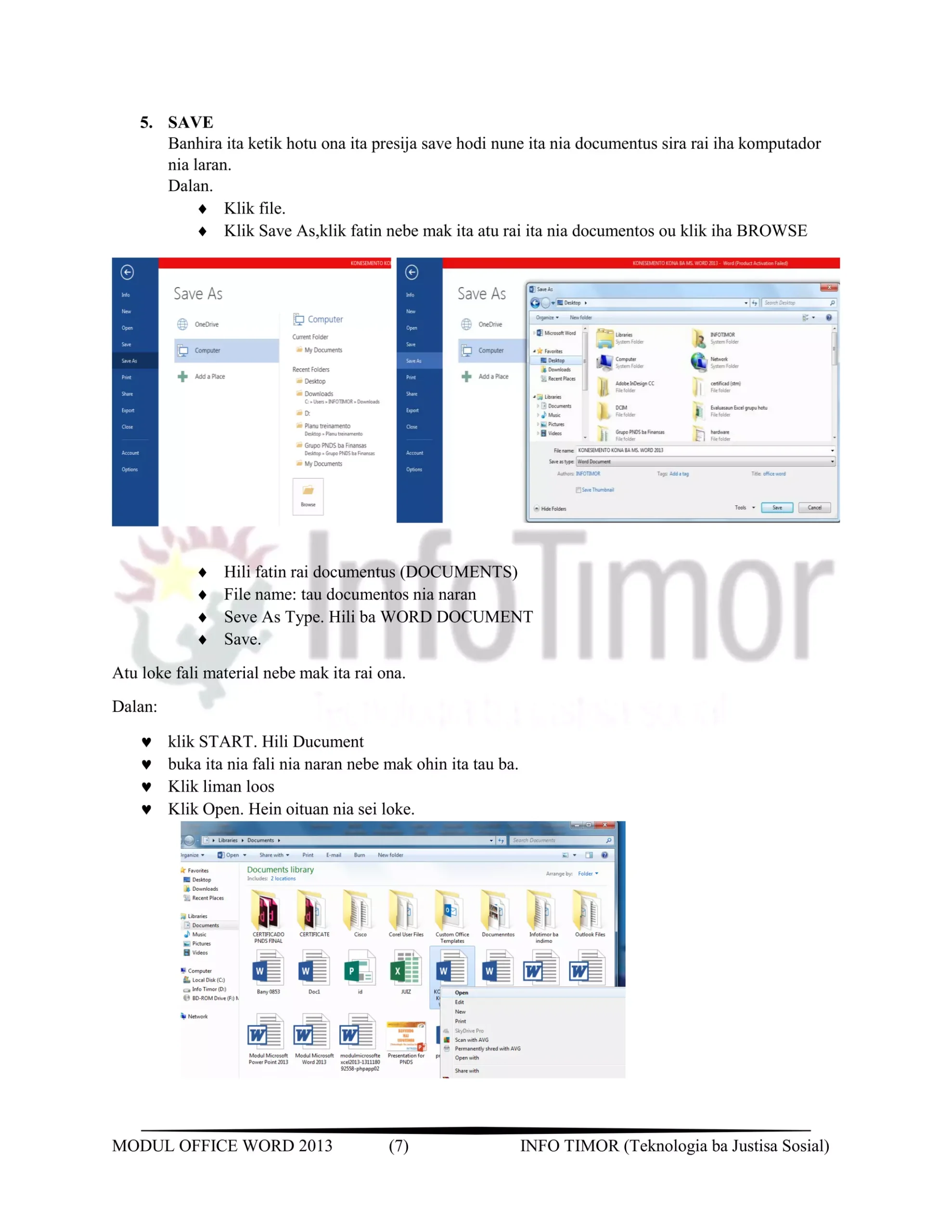
Disiarkan oleh Staikapuas.ac.id – Artikel seputar mengapa layout file words 2013 berubah setelah di save bisa anda temukan disini. Pengguna Word 2013 sering menemukan bahwa tata letak dokumen berubah secara tak terduga setelah file disimpan. Perubahan ini dapat mengganggu tampilan profesional dokumen, terutama bila harus dicetak atau dibagikan. Artikel ini mengupas penyebab utama dan solusi efektif untuk mengatasi masalah tersebut.
Penyebab Utama Layout Berubah
Berbagai faktor internal dan eksternal dapat memicu perubahan layout pada file Word 2013. Memahami penyebabnya membantu pengguna mengambil tindakan pencegahan yang tepat.
-
ruler atau penggaris yang tidak aktif menyebabkan margin dan indentasi tidak terpantau, sehingga saat file disimpan posisi elemen dapat bergeser. Mengaktifkan ruler melalui tab View memastikan kontrol visual tetap akurat.
-
Mode tampilan yang berubah, misalnya dari Print Layout ke Web Layout, memengaruhi cara Word menghitung ruang halaman. Selalu pastikan dokumen berada di Print Layout sebelum menyimpan untuk mempertahankan format.
-
Penggunaan format kompatibilitas lama (misalnya .doc) pada Word 2013 dapat memaksa program menyesuaikan elemen layout dengan standar lama. Mengkonversi ke .docx sebelum menyimpan mengurangi risiko penyesuaian otomatis.
-
Styles atau gaya yang tidak konsisten antara paragraf dapat menimbulkan perbedaan jarak dan ukuran font setelah penyimpanan. Menstandardisasi gaya melalui panel Styles memperkecil kemungkinan perubahan tak terduga.
-
Tab stop dan indentasi yang diatur secara manual seringkali tertimpa ketika dokumen di‑save dengan pengaturan default. Memeriksa kembali tab stop di ruler sebelum menyimpan dapat menghindari konflik.
-
Update otomatis pada font atau tema dokumen dapat merubah ukuran karakter dan spasi, sehingga layout terlihat berbeda. Mematikan pembaruan otomatis pada Options > Advanced membantu menjaga konsistensi.
-
Beberapa bug pada pembaruan Office 2013 dapat menyebabkan perubahan layout yang tidak dapat dijelaskan secara logika. Menginstal patch terbaru atau kembali ke versi stabil dapat menyelesaikan masalah.
Dengan mengenali faktor‑faktor di atas, pengguna dapat mengidentifikasi penyebab spesifik pada dokumen masing‑masing dan mengambil langkah korektif yang tepat.
Cara Mengatasi Perubahan Layout
Setelah mengetahui penyebab, langkah selanjutnya adalah menerapkan solusi praktis yang dapat langsung diaplikasikan pada dokumen. Berikut beberapa tindakan yang terbukti efektif.
-
Aktifkan ruler melalui tab View, lalu pastikan opsi Ruler dicentang. Ruler memberikan panduan visual untuk margin dan indentasi sehingga perubahan tidak terjadi secara diam‑diam.
-
Pilih Print Layout sebagai mode tampilan utama sebelum menekan tombol Save. Mode ini menghitung ruang halaman secara akurat sesuai pengaturan printer.
-
Konversi file ke format .docx jika masih menggunakan .doc. Format baru menyimpan informasi layout dengan lebih lengkap, mengurangi penyesuaian otomatis.
-
Periksa dan bersihkan semua style yang tidak terpakai melalui panel Styles. Menggunakan style standar seperti Normal, Heading 1, dan Heading 2 meminimalkan konflik format.
Setelah melakukan langkah‑langkah tersebut, simpan dokumen dan tinjau kembali tampilan untuk memastikan tidak ada perubahan yang tidak diinginkan.
Tips Mencegah Masalah di Masa Depan
Selain mengatasi masalah yang sudah terjadi, ada beberapa kebiasaan baik yang dapat mencegah layout berubah pada penyimpanan selanjutnya. Kebiasaan ini meningkatkan konsistensi dokumen secara keseluruhan.
-
Selalu gunakan template resmi yang sudah di‑setup dengan margin, header, dan footer yang tepat. Template memberikan fondasi layout yang stabil untuk semua dokumen baru.
-
Nonaktifkan opsi AutoFit pada tabel dan gambar sebelum menyimpan. AutoFit dapat menyesuaikan ukuran secara otomatis, yang kadang memengaruhi tata letak keseluruhan.
-
Lakukan preview cetak secara rutin menggunakan Print Preview. Fitur ini menampilkan tampilan akhir dokumen sehingga potensi perubahan dapat dideteksi lebih awal.
Menerapkan tips ini secara konsisten akan mengurangi frekuensi layout berubah secara tak terduga, sehingga waktu kerja menjadi lebih efisien.
Kesimpulan
Perubahan layout file Word 2013 setelah disimpan biasanya disebabkan oleh pengaturan ruler, mode tampilan, format file, style, tab stop, pembaruan font, atau bug pada aplikasi. Dengan mengaktifkan ruler, menggunakan Print Layout, mengkonversi ke .docx, serta menjaga konsistensi style, pengguna dapat mengatasi dan mencegah masalah tersebut. Implementasi kebiasaan baik seperti penggunaan template dan preview cetak akan memastikan dokumen tetap stabil dalam jangka panjang.