Terbukti 5 Rahasia Cara Mengatur Ukuran Kertas Kuarto di Word Agar Cetak Sempurna
Disiarkan oleh Staikapuas.ac.id – Artikel seputar cara mengatur ukuran kertas kuarto di word bisa anda temukan disini. Word tetap menjadi pilihan utama untuk membuat dokumen profesional di tahun 2026. Mengatur ukuran kertas kuarto secara tepat dapat meningkatkan tampilan dan efisiensi cetak. Artikel ini memberikan langkah demi langkah yang mudah dipahami.
1. Membuka Pengaturan Kertas di Word
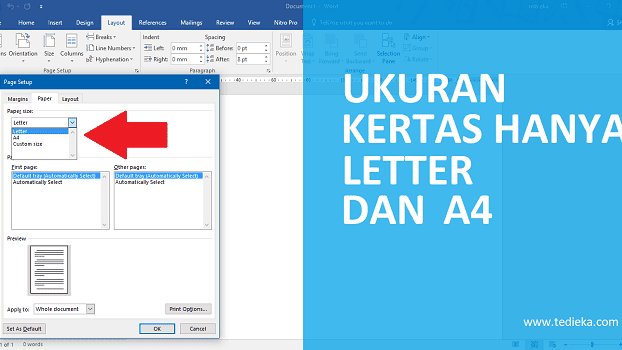
Pertama, buka program Microsoft Word dan buat dokumen baru atau pilih yang sudah ada. Pilih tab “Layout” pada pita menu, lalu klik “Size” untuk menampilkan pilihan ukuran standar. Jika ukuran kuarto tidak tersedia, Anda dapat menambahkannya secara manual.
Untuk menambah ukuran kertas baru, pilih opsi “More Paper Sizes” di bagian paling bawah. Di jendela yang muncul, Anda dapat memasukkan nilai lebar dan tinggi sesuai standar kuarto, yaitu 215 mm x 330 mm. Langkah ini merupakan cara mengubah ukuran kertas di Word dengan cepat.
- Buka tab Layout
- Klik Size > More Paper Sizes
- Masukkan lebar 215 mm dan tinggi 330 mm
- Tekan OK untuk menyimpan
2. Menyimpan Ukuran Kuarto sebagai Default
Setelah memasukkan dimensi, Anda dapat menyimpan ukuran tersebut sebagai default untuk semua dokumen baru. Pilih tombol “Set As Default” di bagian bawah jendela pengaturan kertas. Dengan cara ini, setiap kali Anda membuka Word, ukuran kuarto akan otomatis terpilih.
Penting untuk menguji hasilnya dengan mencetak satu halaman percobaan. Jika hasil cetak sesuai, berarti proses penyimpanan berhasil. Ini memudahkan tim kerja Anda untuk konsistensi format.
- Klik Set As Default
- Konfirmasi perubahan
- Buat dokumen percobaan
- Periksa hasil cetak
3. Cara Custom Ukuran Kertas di Word untuk Kebutuhan Khusus
Selain kuarto standar, ada kalanya Anda memerlukan ukuran khusus, misalnya untuk brosur atau flyer. Di jendela “Paper Size”, pilih tab “Custom Size” dan masukkan nilai yang diinginkan. Ini adalah cara custom ukuran kertas di Word yang fleksibel.
Setelah menentukan ukuran, beri nama pada kotak “Name” agar mudah diidentifikasi di masa depan. Simpan pengaturan dan gunakan kembali kapan pun diperlukan. Dengan cara ini, Anda tidak perlu mengulang proses setiap kali.
- Pilih Custom Size
- Masukkan nilai lebar dan tinggi
- Berikan nama pada ukuran
- Simpan dan tutup
4. Menentukan Ukuran Kertas di Word Berdasarkan Kebutuhan Cetak
Jika Anda mencetak dokumen di printer yang memiliki batas ukuran tertentu, penting untuk menyesuaikan pengaturan Word terlebih dahulu. Pilih tab “File” > “Print” dan periksa opsi “Paper Size” yang didukung printer. Sesuaikan ukuran kuarto atau custom agar tidak terjadi pemotongan.
Selain itu, periksa margin pada tab “Layout” untuk memastikan konten tidak terpotong. Mengatur margin secara tepat dapat mengoptimalkan ruang cetak dan meningkatkan estetika dokumen. Ini merupakan cara menentukan ukuran kertas di Word yang efisien.
- Periksa Paper Size di Print Settings
- Sesuaikan margin pada Layout
- Uji cetak preview
- Sesuaikan kembali bila diperlukan
5. Tips Mempercepat Proses Pengaturan Kertas Kuarto
Gunakan template Word yang sudah berisi pengaturan kuarto untuk menghemat waktu. Simpan template tersebut di folder “Custom Office Templates” agar mudah diakses. Setiap kali Anda membutuhkan dokumen kuarto, cukup buka template tersebut.
Selain itu, manfaatkan shortcut keyboard Alt+P, S untuk membuka menu Size secara cepat. Kombinasi ini mempercepat navigasi tanpa harus menggerakkan mouse. Dengan tips ini, proses pengaturan menjadi lebih produktif.
- Simpan template dengan ukuran kuarto
- Akses melalui File > New > Personal
- Gunakan shortcut Alt+P, S
- Sesuaikan isi dokumen
Kesimpulan
Mengetahui cara mengatur ukuran kertas kuarto di Word memberikan fleksibilitas dalam pembuatan dokumen profesional. Dengan mengikuti langkah-langkah di atas, Anda dapat menyesuaikan, menyimpan, dan menerapkan ukuran kertas secara efisien. Terapkan tips ini untuk meningkatkan produktivitas kerja Anda di tahun 2026.