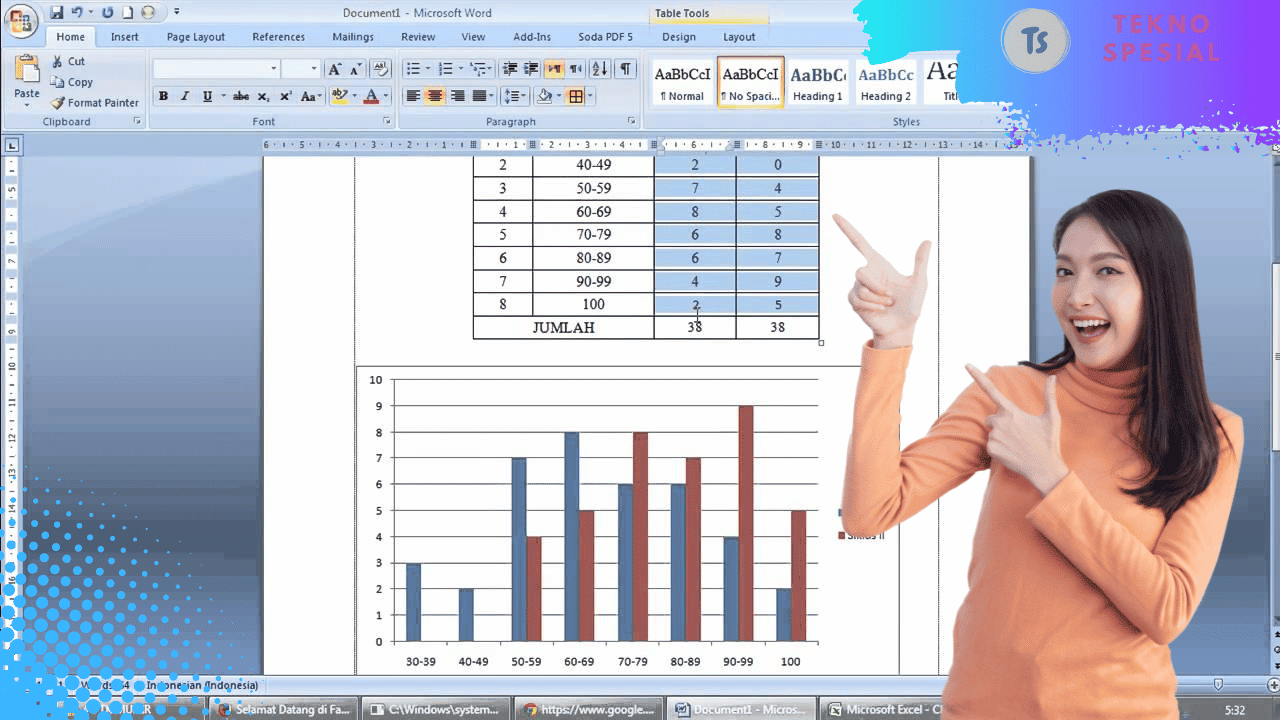
7 Langkah Mudah Cara Membuat Grafik di Word HP yang Jarang Diketahui Banyak Orang
Disiarkan oleh Staikapuas.ac.id – Artikel seputar cara membuat grafik di Word hp bisa anda temukan disini. Membuat grafik di Word menggunakan ponsel pintar kini semakin mudah berkat aplikasi mobile yang terus berkembang. Artikel ini menyajikan langkah demi langkah yang jelas sehingga Anda dapat menghasilkan visual profesional langsung dari HP.
- Persiapkan data yang akan ditampilkan.
- buka aplikasi Word di perangkat mobile.
- pilih tipe grafik yang sesuai dengan kebutuhan.
- Masukkan data ke dalam grafik.
- Sesuaikan tampilan dan gaya grafik.
- Gunakan tips tambahan untuk hasil lebih profesional.
- Bandingkan dengan aplikasi lain untuk pilihan terbaik.
Langkah 1: Siapkan Data di HP
Langkah pertama adalah mengumpulkan data dalam format tabel sederhana, misalnya menggunakan aplikasi catatan atau spreadsheet. Pastikan setiap kolom dan baris terisi rapi agar proses selanjutnya tidak mengalami kebingungan.
Jika Anda sudah terbiasa dengan spreadsheet, Anda dapat memanfaatkan cara membuat grafik di excel sebagai referensi untuk menata data sebelum dipindahkan ke Word. Data yang terstruktur akan memudahkan proses import ke dalam grafik.
Langkah 2: Buka Microsoft Word Mobile
Unduh dan instal Microsoft Word versi mobile dari toko aplikasi resmi, kemudian buka dokumen baru atau yang sudah ada. Antarmuka aplikasi dirancang agar ramah sentuhan, sehingga navigasi menjadi intuitif.
Setelah masuk, pilih menu “Sisipkan” dan temukan ikon grafik, yang biasanya berada di bagian bawah toolbar. Fitur ini memungkinkan Anda membuat grafik tanpa harus beralih ke aplikasi lain.
Langkah 3: Pilih Tipe Grafik yang Sesuai
Word menawarkan berbagai tipe grafik, mulai dari batang, garis, hingga lingkaran. Pilih tipe yang paling menggambarkan hubungan data Anda, misalnya grafik batang untuk perbandingan kategori.
Pertimbangkan pula konteks presentasi; jika Anda ingin menekankan tren waktu, cara buat grafik di word yang menggunakan grafik garis akan lebih efektif.
Langkah 4: Masukkan Data ke Grafik
Setelah tipe grafik dipilih, kotak dialog input data akan muncul. Anda dapat menyalin data dari aplikasi catatan atau langsung mengetikkan nilai pada kolom yang tersedia.
Pastikan setiap nilai berada pada sel yang tepat, karena kesalahan penempatan dapat mengubah interpretasi visual. Anda juga dapat mengedit data kapan saja dengan mengklik grafik dan memilih “Edit Data”.
Langkah 5: Sesuaikan Tampilan Grafik
Word menyediakan opsi kustomisasi seperti warna, label, dan judul grafik. Manfaatkan fitur ini untuk menyesuaikan tampilan agar selaras dengan tema dokumen Anda.
Jangan lupa menambahkan sumbu dan legenda yang jelas, sehingga pembaca dapat dengan mudah memahami informasi yang disajikan.
Tips Tambahan untuk Grafik Profesional
Gunakan tutorial membuat grafik di word yang tersedia di situs resmi Microsoft untuk memperdalam teknik animasi dan efek visual. Tips ini membantu meningkatkan daya tarik grafik pada presentasi mobile.
Selain itu, hindari penggunaan terlalu banyak warna mencolok; pilih palet warna yang konsisten untuk menjaga kesan profesional.
Perbandingan dengan Aplikasi Lain
Jika Anda mencari alternatif, aplikasi spreadsheet seperti Google Sheets menawarkan cara membuat grafik di excel yang serupa, namun integrasinya dengan Word mobile lebih terbatas.
Untuk kebutuhan cepat, Word mobile tetap menjadi pilihan utama karena kemampuannya menyimpan grafik langsung dalam dokumen tanpa proses konversi tambahan.
Kesimpulan
Dengan mengikuti langkah-langkah di atas, Anda dapat membuat grafik di Word HP secara efisien dan menghasilkan tampilan yang menarik. Manfaatkan fitur kustomisasi dan referensi tutorial untuk terus meningkatkan kualitas visual dokumen Anda.