Cara Ngeblok Gambar Biar Tidak Berubah di Word Ternyata Semudah Ini, Wajib Tahu Sebelum Terlambat
Disiarkan oleh Staikapuas.ac.id – Artikel seputar cara ngeblok gambar biar tidak berubah di word bisa anda temukan disini. Saat menyusun dokumen di Microsoft Word, seringkali gambar yang sudah diatur rapi tiba-tiba berubah posisi atau ukurannya. Hal ini tentu mengganggu, terutama jika Anda bekerja dengan laporan atau proposal penting. Untungnya, ada beberapa cara ngeblok gambar biar tidak berubah di Word yang bisa Anda terapkan dengan cepat.
Masalah utama biasanya muncul karena pengaturan opsi layout dan anchor yang tidak tepat. Dengan memahami fitur-fitur dasar Word, Anda bisa mengunci gambar agar tetap di tempatnya. Artikel ini akan membahas langkah-langkah praktis untuk mengatasi masalah tersebut secara tuntas.
Memahami Penyebab Gambar Berubah di Word
Gambar bisa berpindah atau berubah ukuran karena beberapa faktor, seperti pengaturan text wrapping yang salah. Selain itu, opsi ‘Move with text’ yang aktif secara default membuat gambar ikut bergeser saat paragraf ditambah atau dihapus.
Masalah lain muncul ketika Anda menyalin konten dari dokumen lain atau menggunakan template yang tidak konsisten. Memahami penyebab ini penting sebelum Anda menerapkan cara ngeblok gambar biar tidak berubah di Word.
Pengaruh Text Wrapping
Text wrapping menentukan bagaimana teks mengalir di sekitar gambar. Jika Anda memilih opsi ‘In Line with Text’, gambar akan diperlakukan seperti karakter biasa dan mudah berpindah. Sebaliknya, opsi seperti ‘Square’ atau ‘Tight’ memberi kontrol lebih besar terhadap posisi gambar.
Untuk mengunci gambar, Anda perlu mengubah text wrapping menjadi salah satu opsi yang memungkinkan penempatan bebas. Setelah itu, Anda bisa mengatur posisi gambar secara manual tanpa khawatir teks mengganggu.
Langkah-Langkah Mengunci Posisi Gambar
Langkah pertama adalah klik kanan pada gambar yang ingin dikunci, lalu pilih ‘Wrap Text’ dan pilih opsi selain ‘In Line with Text’. Setelah itu, klik kanan lagi dan pilih ‘Size and Position’ atau ‘More Layout Options’ untuk membuka pengaturan lanjutan.
Di jendela Layout, buka tab ‘Position’ dan centang opsi ‘Move object with text’ untuk menonaktifkannya. Anda juga bisa mencentang ‘Lock anchor’ agar gambar tetap pada posisi yang sama di halaman. Ini adalah inti dari cara ngeblok gambar biar tidak berubah di Word.
Menggunakan Opsi Anchor
Anchor adalah simbol jangkar yang menandai posisi gambar relatif terhadap teks. Dengan mengunci anchor, gambar tidak akan berpindah meskipun Anda menambah atau menghapus paragraf di atasnya. Untuk melihat anchor, aktifkan tanda panah kecil di pojok kanan bawah grup ‘Paragraph’ pada tab Home.
Setelah anchor terlihat, klik kanan pada gambar dan pilih ‘Size and Position’. Pada tab ‘Position’, centang ‘Lock anchor’ dan ‘Move object with text’ harus dalam keadaan tidak dicentang. Klik OK untuk menyimpan pengaturan.
Mengunci Ukuran Gambar agar Tidak Berubah
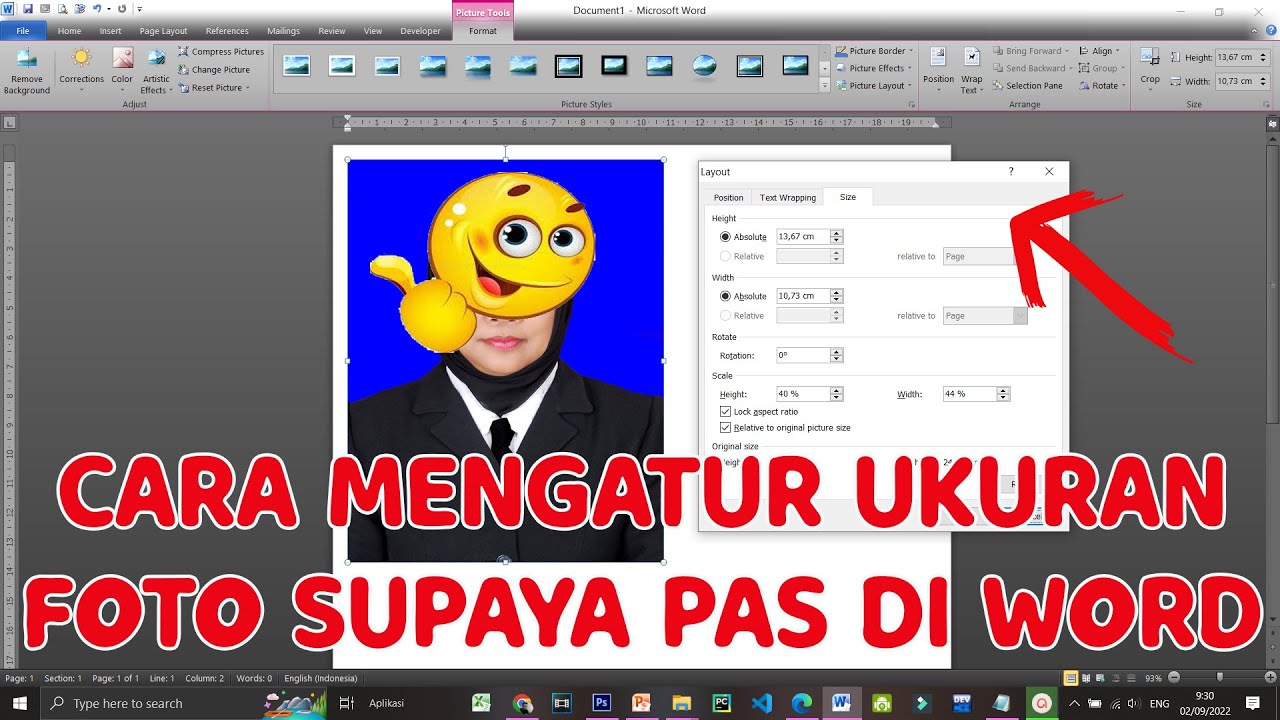
Selain posisi, ukuran gambar juga sering berubah saat dokumen diedit. Untuk mencegahnya, klik kanan pada gambar, pilih ‘Size and Position’, lalu buka tab ‘Size’. Di bagian bawah, centang opsi ‘Lock aspect ratio’ agar proporsi gambar tetap terjaga.
Anda juga bisa menonaktifkan opsi ‘Relative to original picture size’ jika ingin ukuran benar-benar tetap. Dengan begitu, gambar tidak akan membesar atau mengecil secara otomatis saat dokumen diubah tata letaknya.
Menggunakan Fitur Group
Jika Anda memiliki beberapa gambar yang ingin dikunci bersama, gunakan fitur Group. Caranya, tahan tombol Ctrl dan klik semua gambar yang diinginkan, lalu klik kanan dan pilih ‘Group’ > ‘Group’. Setelah digabung, atur posisi dan ukuran grup tersebut sekali saja.
Fitur ini sangat berguna untuk diagram atau kolase yang terdiri dari banyak elemen. Dengan mengelompokkan gambar, Anda bisa menerapkan cara ngeblok gambar biar tidak berubah di Word secara lebih efisien.
Tips Tambahan untuk Dokumen yang Stabil
Selain mengunci gambar, pastikan Anda menggunakan gaya paragraf yang konsisten di seluruh dokumen. Gaya yang tidak seragam bisa membuat elemen bergeser secara tidak terduga. Gunakan fitur ‘Spacing’ dan ‘Indentation’ dengan bijak untuk menjaga kerapian.
Jika dokumen akan dibagikan ke orang lain, pertimbangkan untuk mengubahnya menjadi PDF setelah semua pengaturan selesai. Dengan begitu, posisi dan ukuran gambar tidak akan berubah saat dibuka di perangkat lain. Ini adalah langkah pengaman terakhir yang sangat efektif.
Kesimpulan
Mengunci gambar di Word sebenarnya mudah jika Anda tahu pengaturan mana yang harus diubah. Kuncinya adalah menonaktifkan opsi ‘Move object with text’ dan mengaktifkan ‘Lock anchor’ pada menu Layout. Dengan begitu, gambar akan tetap di tempatnya meskipun Anda mengedit teks di sekitarnya.
Jangan lupa untuk mengunci ukuran gambar menggunakan ‘Lock aspect ratio’ agar proporsinya tidak berubah. Jika perlu, gunakan fitur Group untuk beberapa gambar sekaligus. Dengan menerapkan cara ngeblok gambar biar tidak berubah di Word ini, dokumen Anda akan terlihat profesional dan rapi.