7 Cara Ngesave Gambar di Word Agar Tak Berubah Ternyata Selama Ini Salah
Disiarkan oleh Staikapuas.ac.id – Artikel seputar cara ngesave gambar di word agar tak berubah bisa anda temukan disini. Menyisipkan gambar ke dokumen Word memang mudah, tetapi sering kali gambar bergeser atau berubah ukuran saat dokumen dibuka di perangkat lain. Masalah ini sangat umum terjadi dan bisa mengganggu tata letak laporan, skripsi, atau proposal yang sudah rapi. Artikel ini akan membahas cara ngesave gambar di Word agar tak berubah, baik dari segi posisi maupun ukuran.
Mengatur Opsi Layout Gambar Sebelum Menyimpan
Langkah pertama yang paling penting adalah mengatur properti layout gambar sebelum menyimpan dokumen. Word menyediakan beberapa opsi pembungkusan teks yang menentukan bagaimana gambar berinteraksi dengan paragraf di sekitarnya.
Pilih gambar yang ingin diatur, lalu klik kanan dan pilih menu Wrap Text. Untuk mencegah gambar berpindah, pilih opsi In Line with Text atau Square, lalu kunci posisinya melalui menu Size and Position.
mengunci posisi gambar dengan Anchor
Fitur anchor berfungsi untuk menautkan gambar ke paragraf tertentu, sehingga gambar tidak melompat saat teks ditambahkan atau dihapus. Aktifkan opsi Lock Anchor melalui dialog Layout dengan mengklik gambar, kemudian pilih More Layout Options.
Setelah anchor terkunci, centang juga opsi Move object with text agar gambar tetap mengikuti paragraf terkait. Kombinasi kedua opsi ini sangat efektif untuk menjaga posisi gambar tetap stabil saat dokumen diedit.
Mengunci Ukuran Gambar Agar Tidak Berubah
Selain posisi, ukuran gambar sering kali berubah secara otomatis karena opsi autofit atau kompresi. Untuk mencegahnya, nonaktifkan fitur compress pictures yang biasanya aktif saat menyimpan dokumen.
Caranya, klik File, lalu Options, kemudian pilih Advanced dan gulir ke bagian Image Size and Quality. Centang opsi Do not compress images in this file agar resolusi dan dimensi gambar tetap terjaga.
Mengatur Skala Gambar Secara Manual
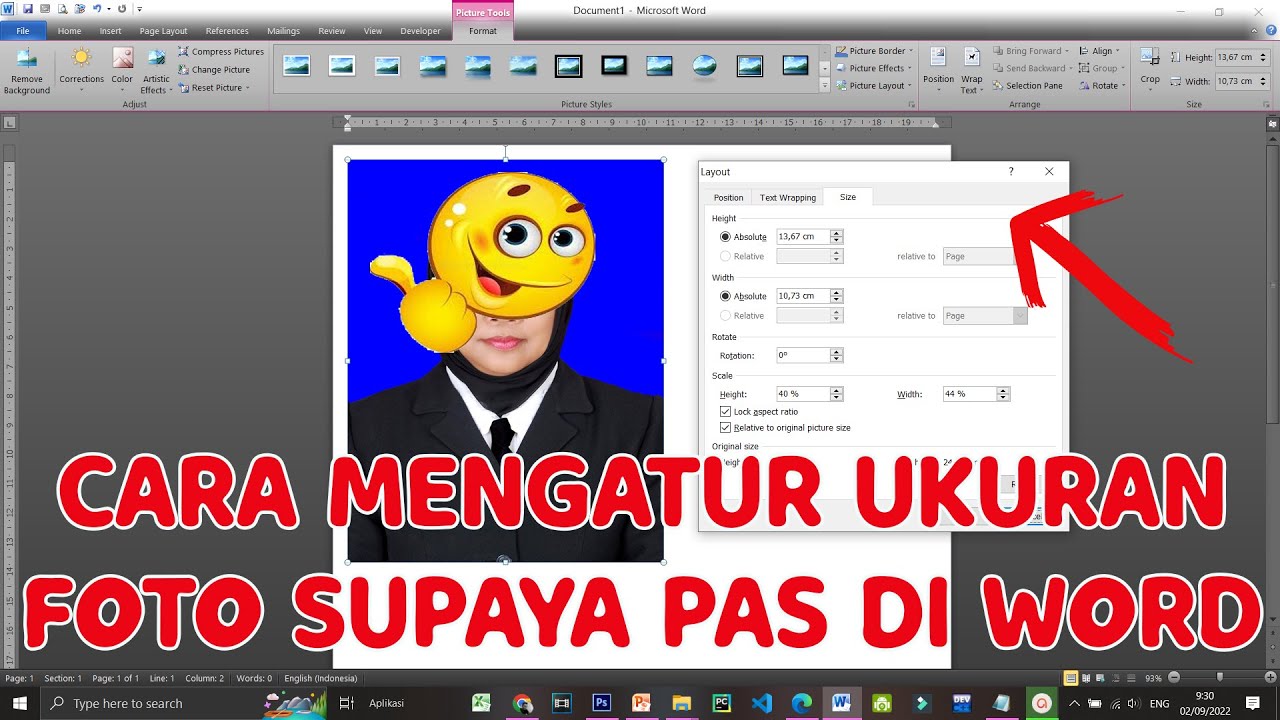
Jika gambar sudah terlanjur berubah ukuran, gunakan pengaturan skala manual di tab Format. Klik gambar, lalu masukkan angka tinggi dan lebar yang diinginkan pada kolom Size, atau gunakan opsi Scale dengan persentase tetap.
Pastikan opsi Lock aspect ratio tetap aktif agar gambar tidak menjadi gepeng saat salah satu dimensi diubah. Dengan cara ini, ukuran gambar akan selalu konsisten meskipun dokumen dibuka di komputer lain.
Menyimpan Dokumen dalam Format yang Tepat
Format file juga memengaruhi stabilitas tampilan gambar. Word memiliki dua format utama, yaitu DOCX yang modern dan DOC yang lama, serta PDF yang bersifat statis.
Jika dokumen akan dibagikan untuk dicetak atau dilihat tanpa edit, simpan sebagai PDF agar gambar dijamin tidak berubah sama sekali. Namun jika harus tetap bisa diedit, gunakan format DOCX dan hindari menyimpan sebagai DOC karena bisa mengubah layout.
Menggunakan Fitur Save As dengan Opsi Khusus
Saat memilih Save As, klik Tools di sebelah tombol Save, lalu pilih General Options untuk mengatur kompatibilitas dokumen. Di sini Anda bisa menonaktifkan fitur autofit dan memastikan semua objek tertanam dengan benar.
Metode ini sangat membantu ketika dokumen akan dibuka di versi Word yang lebih lama. Dengan pengaturan ini, gambar tidak akan berubah meskipun perangkat lunak tidak mendukung fitur terbaru.
Tips Tambahan untuk Stabilitas Gambar
Selain pengaturan di atas, ada beberapa praktik terbaik yang perlu diperhatikan saat bekerja dengan gambar di Word. Pertama, selalu gunakan gambar berformat umum seperti JPG atau PNG agar kompatibel di semua perangkat.
Kedua, hindari menyalin gambar langsung dari browser atau aplikasi lain karena bisa membawa format yang tidak stabil. Sebaiknya unduh gambar ke komputer terlebih dahulu, lalu sisipkan melalui menu Insert.
- Gunakan opsi Insert and Link untuk menjaga koneksi dengan file sumber.
- Jangan pernah memotong gambar langsung di Word, gunakan editor eksternal.
- Periksa kembali dokumen setelah disimpan dengan membukanya di perangkat lain.
Kesimpulan
Mengunci posisi dan ukuran gambar di Word memerlukan kombinasi pengaturan layout, anchor, dan kompresi yang tepat. Dengan mengikuti langkah-langkah di atas, dokumen Anda akan tetap rapi meskipun dibuka di perangkat yang berbeda.
Jangan lupa untuk selalu memeriksa hasil akhir setelah menyimpan, karena setiap versi Word memiliki sedikit perbedaan dalam menu. Praktikkan cara ngesave gambar di Word agar tak berubah ini secara rutin agar hasil kerja Anda selalu profesional dan bebas dari masalah tata letak.