7 Cara Print Word Tanpa Terpotong Tanpa Mengubah Ukuran Kertas yang Jarang Diketahui
Disiarkan oleh Staikapuas.ac.id – Artikel seputar cara print word tanpa terpotong tanpa mengubah ukuran kertas bisa anda temukan disini. Mencetak dokumen Microsoft Word seringkali membuat pusing karena hasil print terpotong di bagian tepi. Banyak pengguna yang langsung mengubah ukuran kertas, padahal ada solusi lebih praktis. Artikel ini akan membahas cara print word tanpa terpotong tanpa mengubah ukuran kertas secara detail.
Mengapa Hasil Print Sering Terpotong?
Masalah ini biasanya muncul karena margin dokumen terlalu kecil atau pengaturan skala cetak yang tidak tepat. Printer memiliki area cetak maksimal yang tidak bisa dilewati, sehingga konten di luar area itu otomatis terpotong.
Solusi utamanya bukanlah mengubah ukuran kertas, melainkan menyesuaikan margin dan skala cetak. Dengan memahami cara mengatur ukuran di word dengan benar, Anda bisa mencetak dokumen dengan rapi tanpa kehilangan satu huruf pun.
Cara Mengatur Margin dan Skala Cetak
1. Memeriksa dan Menyesuaikan Margin
Langkah pertama adalah memastikan margin dokumen tidak terlalu sempit. Buka tab Layout, lalu klik Margins dan pilih Normal atau Custom Margins.
Atur margin kiri, kanan, atas, dan bawah minimal 1 inci atau 2,54 cm. Ini akan memberikan ruang cukup bagi printer untuk mencetak tanpa memotong tepi dokumen.
2. Menggunakan Fitur Scale to Paper Size
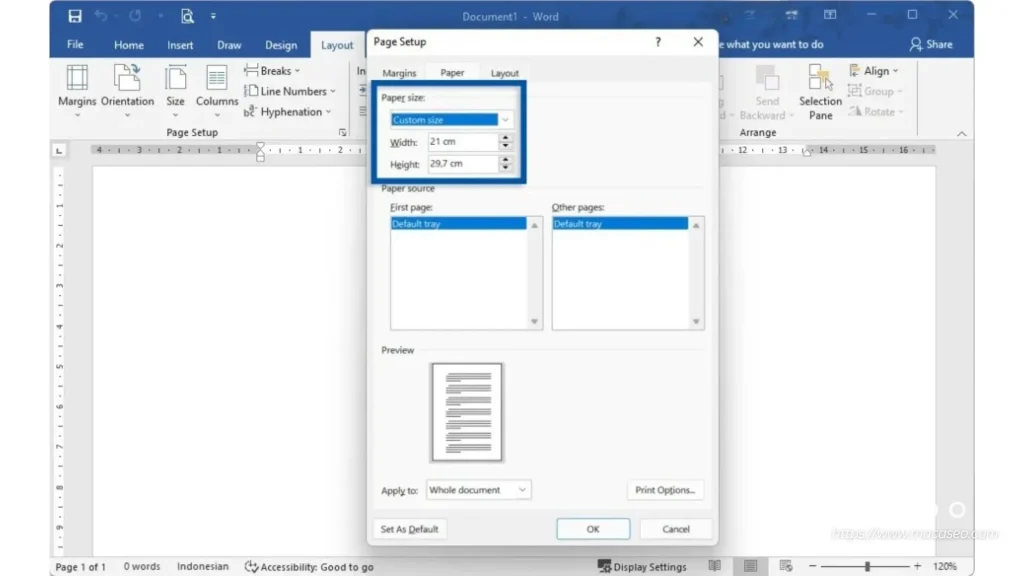
Jika dokumen sudah jadi dan margin sudah diatur, gunakan fitur Scale to Paper Size. Buka File > Print, lalu klik Page Setup di bagian bawah.
Pada tab Paper, pilih ukuran kertas yang sesuai. Kemudian di bagian Scaling, pilih Fit to dan atur jumlah halaman yang ingin dicetak per lembar. Ini akan mengecilkan konten secara proporsional agar pas di kertas.
3. Mengatur Posisi Halaman Landscape atau Portrait
Kadang, tabel atau gambar lebar menyebabkan hasil print terpotong. Solusinya adalah mengubah orientasi halaman menjadi Landscape. Buka Layout > Orientation > Landscape.
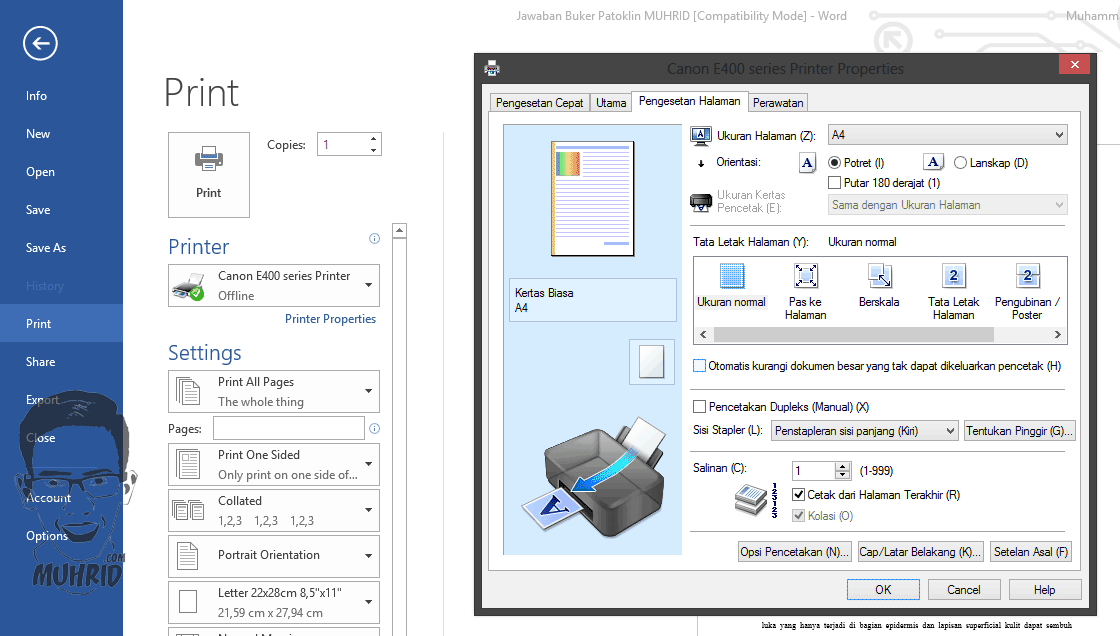
Jika hanya satu halaman yang perlu diubah, blok teks pada halaman tersebut, lalu klik Layout > Margins > Custom Margins. Pilih Landscape dan pada Apply to pilih Selected text. Ini adalah salah satu cara mengubah ukuran kertas di word untuk halaman tertentu tanpa memengaruhi halaman lain.
Tips Tambahan untuk Mencetak Foto dan Kartu
Cara Cetak 4×6 di Word dan Cara Cetak 3×4 di Word
Untuk mencetak foto ukuran 4×6 atau 3×4 di Word, Anda perlu mengatur ukuran kertas khusus. Buka Layout > Size > More Paper Sizes. Masukkan lebar dan tinggi sesuai ukuran yang diinginkan.
Pastikan margin diatur ke 0 atau sangat kecil, lalu atur gambar agar pas di area cetak. Gunakan fitur Scale to Paper Size untuk memastikan gambar tidak terpotong. Teknik ini juga berguna saat Anda ingin mencetak kartu nama atau ID card.
Cara Mengubah JPG ke Word dengan Rapi
Saat Anda mengubah jpg ke word, gambar seringkali melampaui batas halaman. Setelah mengonversi, segera atur ukuran gambar dengan mengekliknya lalu menarik sudut untuk memperkecil.
Gunakan opsi Wrap Text > Square agar teks bisa mengelilingi gambar tanpa mengganggu tata letak. Dengan demikian, hasil print tidak akan terpotong meskipun gambar besar.
Kesimpulan
mencetak dokumen word tanpa terpotong sangat mudah jika Anda mengatur margin dan skala cetak dengan tepat. Jangan terburu-buru mengubah ukuran kertas karena solusi utama ada pada pengaturan margin dan orientasi halaman.
Dengan mengikuti langkah-langkah di atas, Anda bisa mencetak dokumen, foto, atau kartu dengan sempurna. Praktikkan cara print word tanpa terpotong tanpa mengubah ukuran kertas ini untuk hasil cetakan yang rapi dan profesional.