5 Cara PDF Ubah ke Word Tanpa Rusak Format, Wajib Tahu yang Paling Akurat
Disiarkan oleh Staikapuas.ac.id – Artikel seputar cara pdf ubah ke word bisa anda temukan disini. Mengubah file PDF menjadi dokumen Word sering kali terasa merepotkan karena format berantakan. Namun, dengan teknik yang tepat, Anda bisa mendapatkan hasil rapi tanpa perlu mengedit ulang secara manual. Artikel ini menyajikan tujuh metode terbaik yang bisa Anda coba langsung.
1. Gunakan Microsoft Word Secara Langsung
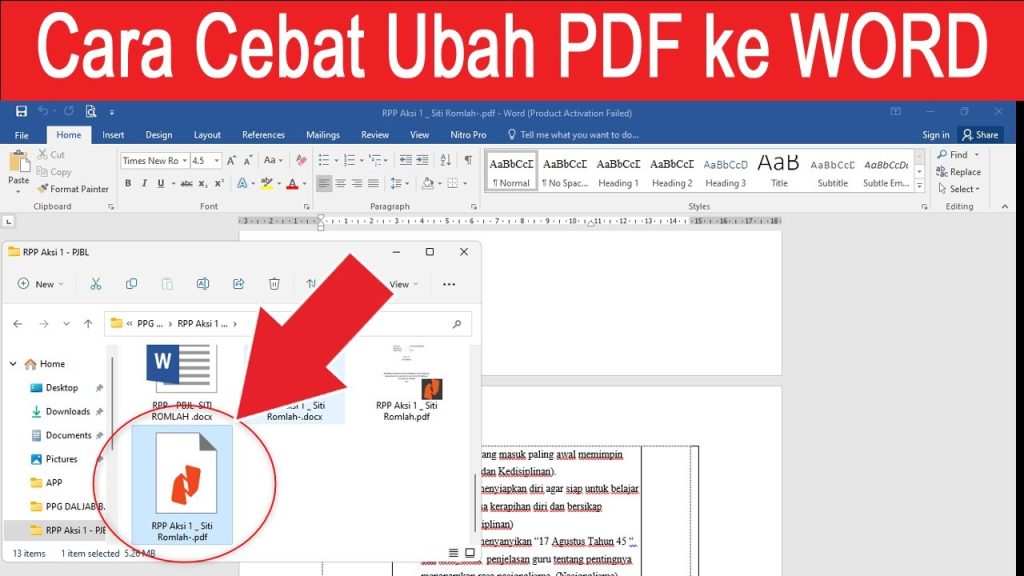
Cara paling sederhana adalah membuka file PDF langsung dengan Microsoft Word. Cukup klik kanan file PDF, pilih Open with, lalu pilih Microsoft Word.
Word akan secara otomatis mengonversi konten menjadi format yang bisa diedit. Metode ini sangat cocok untuk dokumen teks sederhana tanpa layout rumit.
Keunggulan dan Kekurangan
Keunggulannya, Anda tidak perlu menginstal software tambahan. Kekurangannya, tabel dan gambar sering bergeser posisi.
Jika PDF Anda berasal dari hasil scan, Word akan memperlakukan halaman sebagai gambar sehingga teks tidak bisa diedit. Untuk kasus seperti itu, Anda perlu bantuan OCR.
2. Manfaatkan Google Drive dan Google Docs
Google Drive menyediakan fitur konversi PDF ke Word secara gratis. Unggah file PDF ke Google Drive, lalu buka dengan Google Docs.
Google Docs akan mengubah file tersebut menjadi dokumen yang bisa diedit. Fitur OCR pada Google Docs cukup akurat untuk teks bahasa Indonesia.
Namun, untuk dokumen dengan banyak tabel atau kolom, hasilnya mungkin perlu penyesuaian manual. Metode ini ideal untuk konversi cepat tanpa instalasi.
3. Gunakan Tenorshare PDNob PDF Editor
Tenorshare PDNob adalah editor PDF all-in-one dengan teknologi OCR ABBYY. Alat ini mampu mengubah file PDF ke Word tanpa mengubah format asli.
Software ini bekerja sangat baik untuk PDF hasil scan maupun dokumen digital. Anda bisa mengedit teks langsung setelah konversi selesai.
PDNob mendukung batch processing dan dapat digunakan offline. Inilah solusi terbaik bagi Anda yang sering bekerja dengan dokumen kompleks.
4. Coba Adobe Acrobat Pro DC
Adobe Acrobat Pro DC adalah alat profesional untuk mengubah PDF ke Word. Buka file PDF, klik Export PDF, lalu pilih Microsoft Word sebagai format tujuan.
Hasil konversinya sangat presisi untuk tata letak rumit seperti brosur atau laporan keuangan. Namun, software ini berbayar dan cukup berat di sistem.
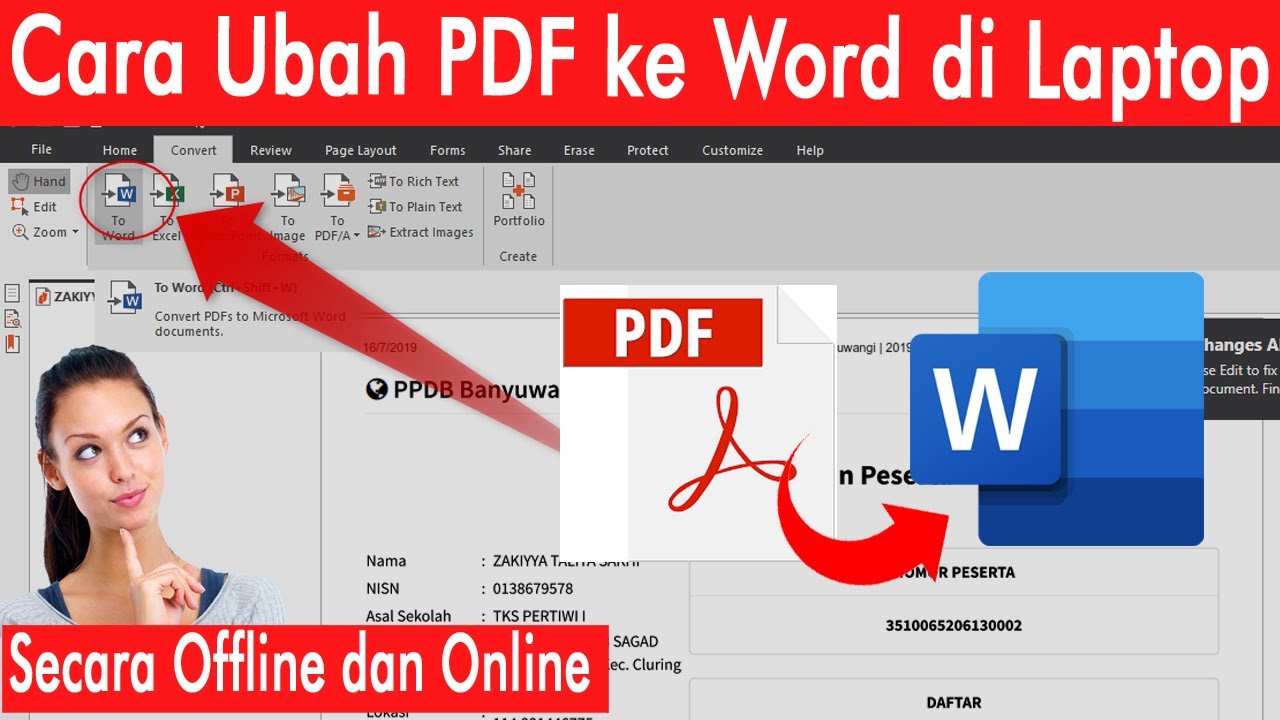
Adobe juga menyediakan versi online untuk konversi cepat tanpa instalasi. Cocok untuk pengguna yang membutuhkan akurasi tinggi secara konsisten.
5. Pakai Alat Online Gratis Seperti Smallpdf atau iLovePDF
Situs seperti Smallpdf dan iLovePDF menawarkan cara ubah PDF ke word secara gratis. Cukup unggah file, tunggu proses, lalu unduh hasilnya.
Alat ini sangat praktis untuk konversi satu atau dua file saja. Namun, keamanan data perlu diperhatikan karena file diunggah ke server pihak ketiga.
Untuk dokumen sensitif, sebaiknya gunakan software offline. Alat online juga kurang akurat untuk PDF dengan layout kompleks.
6. Gunakan xConvert untuk Konversi Cepat
xConvert adalah alat online yang mendukung konversi PDF ke DOCX. Anda bisa mengatur kompresi gambar melalui opsi Advanced Settings.
Alat ini tidak menyertakan OCR, sehingga hanya cocok untuk PDF digital. Hasil konversi untuk teks satu kolom sangat memuaskan.
File Anda akan dihapus otomatis dari server setelah beberapa jam. Ini memberikan lapisan privasi tambahan bagi pengguna.
7. Manfaatkan DocHub dengan AI
DocHub menggunakan kecerdasan buatan untuk memudahkan konversi PDF ke Word. Anda bisa mengedit langsung di browser tanpa mengunduh file.
Alat ini mendukung berbagai format seperti DOCX, XLSX, dan PPT. Fitur AI membantu mempertahankan format tabel dan gambar.
DocHub mematuhi standar keamanan HIPAA dan GDPR. Sangat cocok untuk dokumen bisnis dan akademik yang memerlukan kerahasiaan.
Kesimpulan
Memilih cara konversi PDF ke Word tergantung pada kebutuhan Anda. Untuk dokumen sederhana, Microsoft Word atau Google Docs sudah cukup.
Jika Anda membutuhkan presisi tinggi, gunakan Tenorshare PDNob atau Adobe Acrobat. Keduanya mampu mengubah file PDF ke Word dengan format tetap rapi.
Alat online seperti Smallpdf dan xConvert cocok untuk penggunaan sesekali. Pastikan Anda memilih metode yang paling sesuai dengan jenis dokumen Anda.