5 Trik Rahasia Cara Mengubah File DF Jadi Word Tanpa Rusak Format di 2026
Disiarkan oleh Staikapuas.ac.id – Artikel seputar cara mengubah file df jadi word bisa anda temukan disini. mengubah file PDF menjadi dokumen Word adalah kebutuhan umum bagi banyak orang. Anda mungkin pernah kesulitan mengedit teks dalam PDF yang terkunci. Untungnya, ada beberapa metode praktis yang bisa Anda coba.
Artikel ini akan membahas tujuh cara mudah untuk melakukan konversi PDF ke Word. Setiap metode memiliki kelebihan tersendiri, tergantung perangkat dan preferensi Anda.
1. Gunakan Microsoft Word Secara Langsung
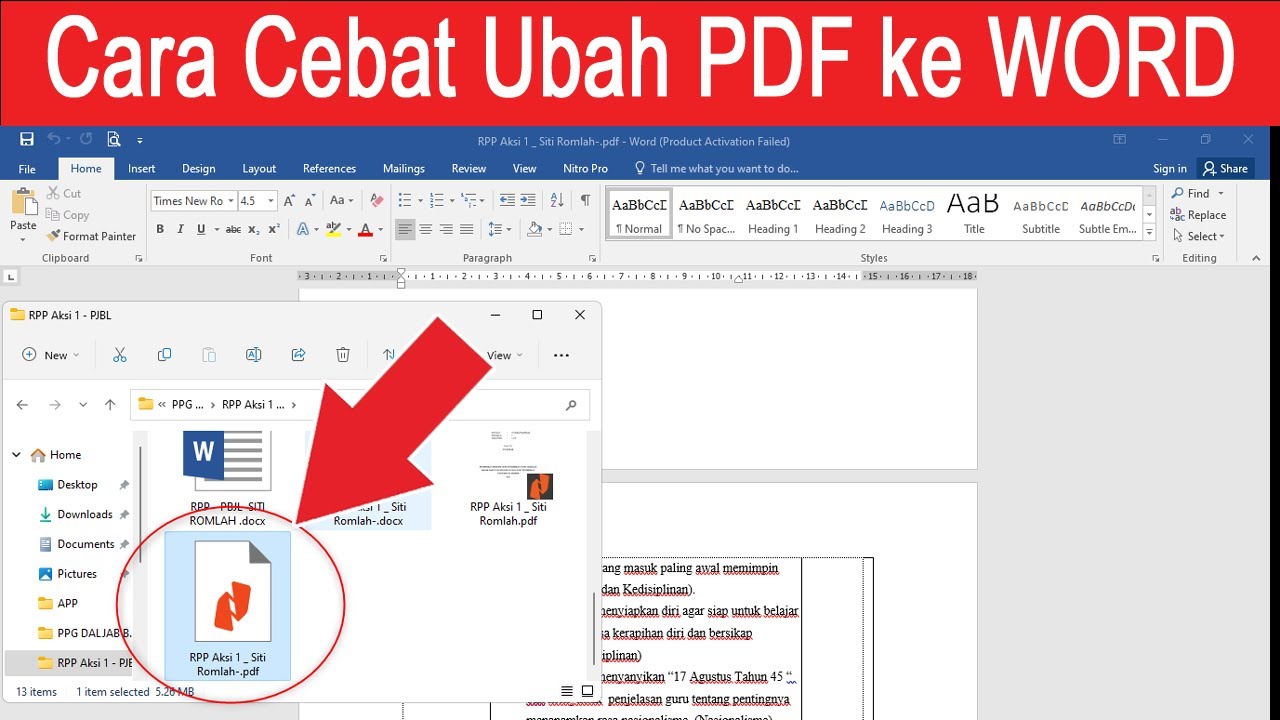
Microsoft Word versi terbaru memiliki fitur bawaan untuk mengonversi PDF. Anda cukup membuka file PDF langsung dari menu File lalu pilih Open.
Word akan menampilkan peringatan bahwa dokumen akan dikonversi ke format yang dapat diedit. Klik OK dan tunggu prosesnya selesai. Hasilnya bisa langsung diedit seperti dokumen Word biasa.
Metode ini sangat efektif untuk dokumen sederhana tanpa tata letak rumit. Periksa kembali format setelah konversi, terutama jika ada tabel atau gambar.
2. Manfaatkan Google Docs untuk Konversi Online
Google Docs menyediakan layanan gratis untuk mengubah file PDF ke Word. Unggah file PDF ke Google Drive, lalu buka dengan Google Docs.
Setelah terbuka, Anda bisa mengedit teks langsung di browser. Simpan dokumen dalam format Word (.docx) dengan mengklik File > Download > Microsoft Word.
Cara ini sangat berguna jika Anda tidak memiliki Microsoft Word di perangkat. Pastikan koneksi internet stabil untuk hasil optimal.
3. Pakai Alat Konversi Online Seperti Smallpdf atau ILovePDF
Banyak situs web menawarkan konversi PDF ke Word secara gratis. Smallpdf dan ILovePDF adalah dua contoh populer yang mudah digunakan.
Cukup unggah file PDF, klik tombol konversi, lalu unduh file Word yang dihasilkan. Layanan ini biasanya mendukung batch processing untuk beberapa file sekaligus.
Perhatikan batasan ukuran file dan privasi data Anda. Untuk dokumen sensitif, sebaiknya gunakan aplikasi offline.
4. Gunakan Aplikasi Desktop Gratis Seperti LibreOffice
LibreOffice adalah suite perkantoran open-source yang bisa mengonversi PDF ke Word. Buka LibreOffice Writer, lalu impor file PDF melalui menu File > Open.
Aplikasi ini akan mengubah PDF menjadi dokumen yang dapat diedit. Simpan hasilnya dalam format .docx untuk kompatibilitas maksimal.
LibreOffice cocok bagi Anda yang ingin solusi gratis tanpa batasan penggunaan. Proses konversi cukup cepat untuk dokumen berukuran sedang.
5. Ubah File PDF ke Word Menggunakan Adobe Acrobat
Adobe Acrobat Pro menawarkan fitur ekspor PDF ke Word dengan tingkat akurasi tinggi. Buka file PDF di Acrobat, lalu klik Export PDF dan pilih Microsoft Word.
Keunggulan metode ini adalah mempertahankan format asli, termasuk font dan tata letak. Namun, Adobe Acrobat berbayar, sehingga lebih cocok untuk penggunaan profesional.
Bagi yang sering bekerja dengan dokumen kompleks, investasi pada Acrobat bisa sangat menguntungkan. Hasil konversi biasanya minim revisi.
6. Konversi PDF ke Word Melalui Aplikasi Mobile
Jika Anda ingin mengubah file PDF di ponsel, banyak aplikasi tersedia di Play Store atau App Store. Contohnya adalah Adobe Scan, Microsoft Office, atau aplikasi konverter khusus.
Cukup unggah file PDF, pilih format output Word, lalu unduh hasilnya. Beberapa aplikasi menawarkan fitur edit langsung sebelum menyimpan.
Pastikan aplikasi yang Anda pilih memiliki ulasan baik dan tidak membatasi jumlah konversi. Metode ini sangat praktis untuk pekerjaan di perjalanan.
7. Gunakan Layanan Berbasis AI Seperti DocHub
DocHub adalah platform yang memanfaatkan kecerdasan buatan untuk konversi PDF. Anda bisa mengunggah file dan mendapatkan dokumen Word yang siap diedit dalam hitungan detik.
Layanan ini juga mendukung kolaborasi tim dan pengisian formulir. Keamanan data dijamin dengan standar HIPAA dan SOC2.
Cara ini cocok bagi Anda yang menginginkan kemudahan dan fitur tambahan seperti tanda tangan digital. Namun, beberapa fitur mungkin berbayar.
Kesimpulan
Memilih metode terbaik tergantung pada kebutuhan dan perangkat Anda. Mulai dari Microsoft Word yang sudah familiar hingga alat online gratis, semua bisa menjadi solusi.
Setelah berhasil mengubah file PDF ke Word, jangan lupa memeriksa kembali format dan isi dokumen. Dengan tujuh cara di atas, Anda tidak perlu lagi bingung bagaimana cara mengedit file PDF dengan mudah.