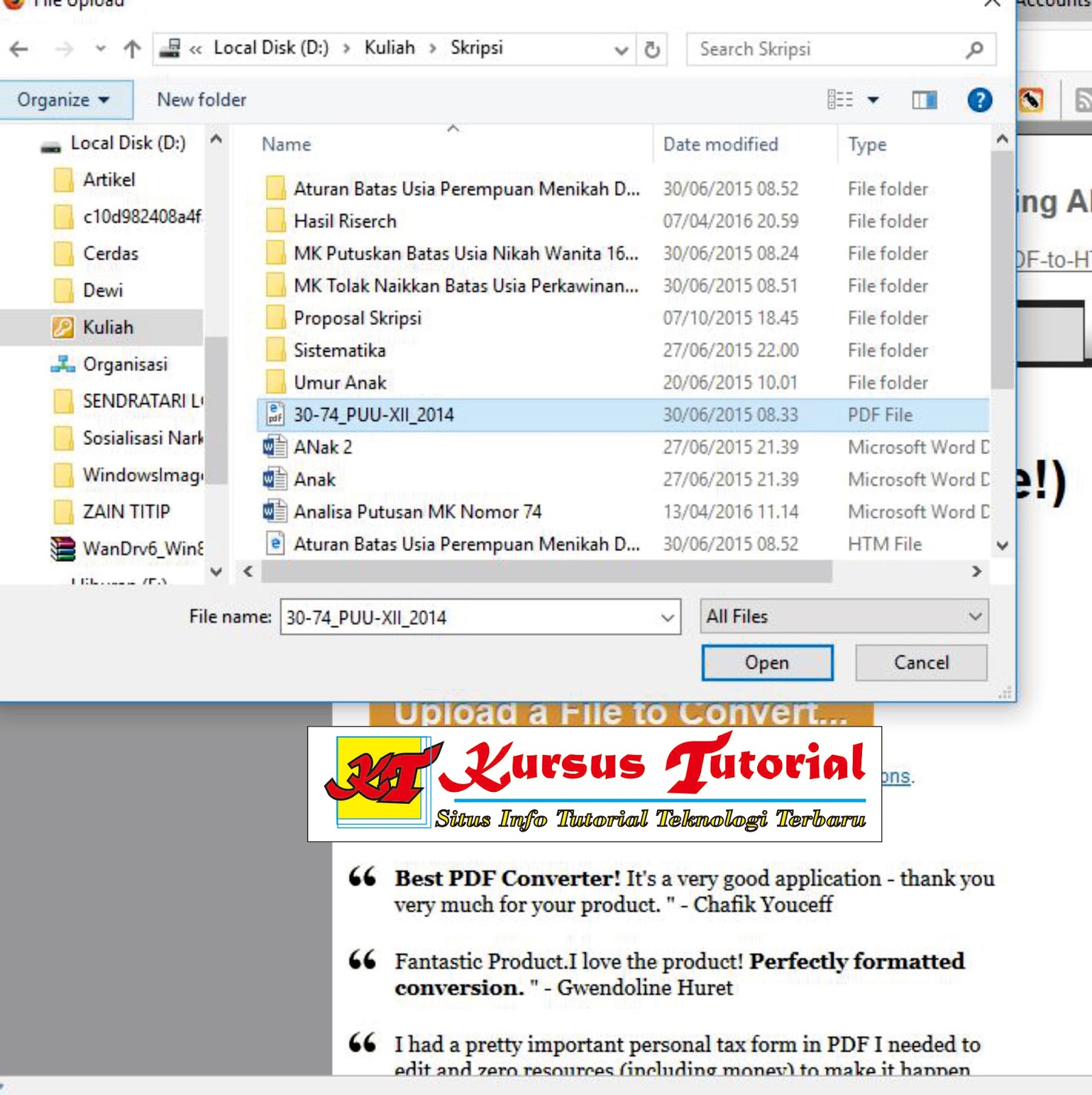
Ternyata Begini Cara Mudah Mengubah File FDP ke Word Tanpa Aplikasi Ribet yang Wajib Kamu Coba
Disiarkan oleh Staikapuas.ac.id – Artikel seputar cara mudah mengubah file fdp ke word bisa anda temukan disini. Mengubah file PDF menjadi dokumen Word sering kali menjadi kebutuhan mendesak, terutama saat Anda harus mengedit teks atau memperbaiki format dokumen. Banyak orang mengira proses ini rumit, padahal ada beberapa cara mudah yang bisa dilakukan tanpa menginstal aplikasi berat. Artikel ini akan memandu Anda langkah demi langkah untuk mengonversi PDF ke Word dengan cepat dan akurat.
Mengapa Perlu Mengubah PDF ke Word?
File PDF memang dirancang untuk menjaga tampilan dokumen tetap konsisten di semua perangkat. Namun, keunggulan ini menjadi kendala ketika Anda perlu mengubah isi dokumen secara langsung.
Dengan mengonversi PDF ke Word, Anda bisa mengedit teks, menambah gambar, atau mengubah format sesuai kebutuhan. Ini sangat membantu untuk pekerjaan kantor, tugas sekolah, atau revisi dokumen penting.
Cara 1: Menggunakan microsoft word Secara Langsung
Microsoft Word versi terbaru sudah memiliki fitur bawaan untuk membuka dan mengonversi file PDF. Anda tidak perlu aplikasi tambahan karena prosesnya cukup sederhana dan cepat.
Langkah-langkahnya
- Buka aplikasi Microsoft Word di laptop atau PC Anda.
- Klik menu File lalu pilih Open dan cari file PDF yang ingin diubah.
- Word akan menampilkan pemberitahuan bahwa file akan dikonversi ke format yang bisa diedit, klik OK.
- Setelah terbuka, klik File lalu Save As dan pilih format Word (.docx) untuk menyimpan hasilnya.
Metode ini sangat praktis karena hasil konversi langsung bisa diedit seperti dokumen Word biasa. Namun, pastikan versi Word Anda cukup baru agar fitur ini berfungsi optimal.
Cara 2: Menggunakan Google Docs Secara Online
Google Docs adalah alternatif gratis yang bisa diakses dari browser mana pun tanpa perlu menginstal software. Layanan ini sangat berguna jika Anda sedang tidak memiliki Microsoft Word di perangkat.
Langkah-langkahnya
- Buka situs docs.google.com dan masuk dengan akun Google Anda.
- Klik ikon folder lalu pilih Upload untuk mengunggah file PDF dari perangkat.
- Setelah terunggah, buka file tersebut dengan Google Docs dengan klik kanan dan pilih Open with Google Docs.
- Terakhir, klik File lalu Download dan pilih Microsoft Word (.
Keunggulan cara ini adalah hasil konversi bisa langsung disimpan ke Google Drive, sehingga memudahkan akses dari perangkat lain. Namun, kualitas konversi bisa berkurang jika PDF berisi banyak gambar atau tabel kompleks.
Cara 3: Memanfaatkan Aplikasi Alternatif untuk Pengolah Dokumen
Jika Anda tidak memiliki Microsoft Word atau koneksi internet stabil, aplikasi pengolah dokumen gratis seperti DocX View & Edit bisa menjadi solusi. Aplikasi ini memungkinkan Anda membuka dan mengedit file DOCX, serta mengonversi PDF dengan cara yang lebih ringan.
Keunggulan DocX View & Edit
- Ringan dan cepat diinstal di laptop atau PC dengan spesifikasi rendah.
- Mendukung pembukaan dan pengeditan dokumen Word tanpa perlu lisensi berbayar.
- Cocok digunakan sebagai alternatif saat Anda hanya perlu mengubah sedikit isi dokumen.
Setelah mengonversi PDF menjadi DOCX, Anda bisa membukanya dengan aplikasi ini untuk memperbaiki teks atau menambah gambar. Ini adalah pilihan tepat bagi pengguna yang menginginkan pengalaman sederhana tanpa fitur berlebihan.
Cara 4: Menggunakan Situs Konversi Online Gratis
Banyak situs web menawarkan layanan konversi pdf ke word secara gratis tanpa perlu mendaftar. Cara ini sangat praktis karena hanya memerlukan browser dan koneksi internet.
Langkah-langkahnya
- Cari situs konversi terpercaya seperti Smallpdf, ILovePDF, atau Adobe Acrobat Online.
- Unggah file PDF yang ingin diubah, lalu tunggu proses konversi selesai.
- Unduh file Word yang sudah jadi dan simpan di perangkat Anda.
Namun, perlu diingat bahwa keamanan data harus menjadi prioritas, terutama jika dokumen berisi informasi sensitif. Untuk dokumen rahasia, sebaiknya gunakan metode offline atau aplikasi yang tidak mengunggah file ke server.
Tips Agar Hasil Konversi Maksimal
Agar hasil konversi tidak berantakan, pastikan file PDF asli memiliki kualitas teks yang jelas dan tidak terlalu banyak efek visual. Semakin sederhana format PDF, semakin akurat hasil ubahnya.
Jika PDF berisi banyak gambar atau kolom, periksa kembali hasil konversi dan perbaiki tata letak secara manual di Word. Ini akan menghemat waktu dibandingkan harus mengulang dari awal.
Kesimpulan
Mengubah file PDF ke Word kini bisa dilakukan dengan banyak cara, mulai dari aplikasi bawaan hingga layanan online gratis. Pilih metode yang paling sesuai dengan kebutuhan dan perangkat yang Anda miliki.
Dengan panduan di atas, Anda tidak perlu lagi khawatir saat harus mengedit dokumen berformat PDF. Cobalah beberapa cara tersebut dan temukan mana yang paling nyaman untuk Anda gunakan.