5 Alasan mengapa ketika di enter font berubah di ms word dan Cara Mengatasinya
Disiarkan oleh Staikapuas.ac.id – Artikel seputar mengapa ketika di enter font berubah di ms word bisa anda temukan disini.
-
Word secara default mengaktifkan fitur “Style on Next Paragraph” yang mengubah gaya teks pada paragraf baru.
Ketika style tersebut berbeda dengan style paragraf sebelumnya, font tampak berubah setelah menekan Enter.
-
Pengaturan “Line and Page Break” dapat memaksa Word menambahkan spasi atau style khusus setelah baris baru.
Pengaturan ini sering tersembunyi di dialog Paragraph sehingga pengguna tidak menyadarinya.
-
Jika dokumen menggunakan template dengan style yang sudah dipersonalisasi, setiap Enter dapat memicu style yang ditetapkan pada template.
Template tersebut mungkin memiliki font berbeda untuk heading atau body text.
-
Penggunaan shortcut atau macro yang secara otomatis mengubah format ketika Enter ditekan juga menjadi faktor.
Macro dapat diaktifkan tanpa sepengetahuan pengguna, menyebabkan perubahan font tak terduga.
-
Masalah kompatibilitas antara versi Word lama dan baru dapat memengaruhi interpretasi style.
File yang dibuat di versi lama mungkin menampilkan font berbeda ketika dibuka di versi terbaru.
Solusi Mengembalikan Font Normal
-
Matikan opsi “Style on Next Paragraph” melalui tab Home → dialog launcher pada grup Styles.
Pilih “Normal” sebagai style default untuk paragraf berikutnya.
-
Periksa pengaturan Paragraph dengan klik kanan → Paragraph → tab Line and Page Break, lalu hilangkan centang pada “Page break before“.
Pengaturan ini memastikan tidak ada style tersembunyi yang diterapkan otomatis.
-
Gunakan fitur “Clear Formatting” pada teks yang berubah untuk mengembalikan ke style standar.
Caranya pilih teks, klik ikon eraser di grup Font, atau tekan Ctrl Space.
-
Jika menggunakan macro, buka tab View → Macros → View Macros, kemudian nonaktifkan atau edit macro yang mempengaruhi format.
Pastikan hanya macro yang diperlukan yang tetap aktif.
-
Untuk dokumen lama, lakukan konversi ke format .docx terbaru melalui File → Save As.
Konversi ini memperbaharui definisi style sesuai versi terbaru.
Pengaturan Penting yang Perlu Dicek di MS Word
-
Pastikan setelan “Default Font” di File → Options → General sudah sesuai dengan preferensi Anda.
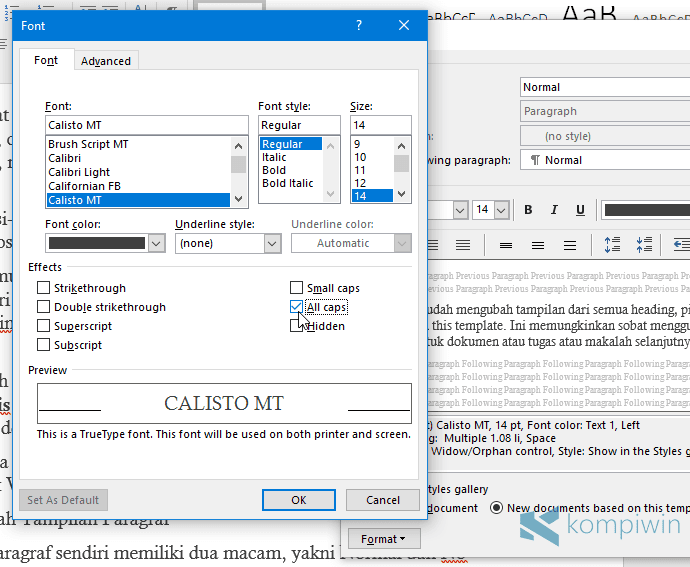
Cara Ubah Tampilan Ketikan dan Font Default Standar di Microsoft Word Font default akan diterapkan pada semua paragraf baru bila tidak ada style khusus.
-
Periksa tab Design → Document Formatting untuk memastikan tidak ada tema yang mengubah font secara otomatis.
Tema dapat mempengaruhi seluruh dokumen dalam satu kali klik.
-
Aktifkan atau nonaktifkan “Keep track of formatting” di Options → Advanced → Editing options.
Pengaturan ini memengaruhi seberapa sering Word memperbaiki format secara otomatis.
-
Gunakan fitur “Set as Default” pada kotak dialog Font untuk menetapkan font pilihan sebagai standar.
Setelah disimpan, semua paragraf baru akan memakai font tersebut.
-
Jika sering beralih antara bahasa, periksa pengaturan bahasa di Review → Language → Set Proofing Language.
Beberapa bahasa memiliki default font yang berbeda, menyebabkan perubahan saat Enter.
Tips Praktis untuk Mencegah Perubahan Font Tak Diinginkan
-
Selalu gunakan style “Normal” untuk teks utama dan hindari memodifikasi style secara manual.
Dengan konsistensi style, perubahan font setelah Enter dapat diminimalisir.
-
Buat template pribadi yang sudah diatur dengan font dan paragraf standar.
Template ini dapat dipilih setiap kali memulai dokumen baru.
-
Gunakan fungsi “Format Painter” untuk menyalin format yang tepat ke paragraf baru.
Alat ini membantu menjaga konsistensi tanpa harus mengatur ulang setiap kali.
-
Jangan menyalin teks langsung dari sumber web atau PDF tanpa membersihkan format terlebih dahulu.
Gunakan “Paste Special → Unformatted Text” untuk menghindari style tersembunyi.
-
Rutin periksa dan perbarui Office dengan update terbaru dari Microsoft.
Update seringkali memperbaiki bug yang berhubungan dengan pemformatan otomatis.
Kesimpulan
Perubahan font saat menekan Enter di MS Word biasanya disebabkan oleh style otomatis, pengaturan paragraf, atau macro tersembunyi. Dengan menyesuaikan opsi style, memeriksa pengaturan paragraf, dan menggunakan template standar, masalah ini dapat diatasi secara permanen. Terapkan tips praktis di atas untuk memastikan dokumen Anda tetap konsisten dan profesional.