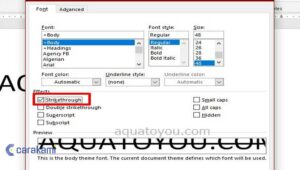
Cara Otomatis Strikethrough Apabila Ada Perubahan di Word Hilangkan Stretch Mark Alami
Disiarkan oleh Staikapuas.ac.id – Artikel seputar cara otomatis strikethrough apabila ada perubahan di word bisa anda temukan disini. Microsoft Word menyediakan banyak fitur untuk mempercepat proses penyuntingan dokumen. Salah satu kebutuhan umum adalah menandai teks yang diubah secara otomatis dengan garis coret. Artikel ini menjelaskan cara otomatis strikethrough apabila ada perubahan di Word secara praktis dan terstruktur.
Mengapa Strikethrough Otomatis penting dalam kolaborasi
Dalam tim yang sering berbagi dokumen, perubahan teks dapat menimbulkan kebingungan jika tidak ditandai dengan jelas. Garis coret otomatis membantu semua pihak melihat revisi tanpa harus membaca catatan terpisah. Dengan begitu, proses review menjadi lebih cepat dan akurat.
Selain meningkatkan transparansi, fitur ini juga mengurangi risiko kehilangan informasi penting yang telah diganti. Pengguna dapat kembali ke versi sebelumnya hanya dengan menghapus format strikethrough. Ini menjadikan dokumen lebih fleksibel dalam siklus revisi berulang.
Persiapan Dasar Sebelum Membuat macro Strikethrough
Pastikan Anda menggunakan versi Word yang mendukung pembuatan macro, biasanya Office 2016 ke atas. Aktifkan tab Developer melalui Pengaturan > Opsi > Sesuaikan Ribbon, lalu centang kotak Developer.
Selanjutnya, simpan dokumen dalam format .docm agar macro dapat berfungsi. Format ini menyimpan kode VBA yang diperlukan untuk mengotomatiskan strikethrough.
10 Langkah Praktis Membuat Strikethrough Otomatis
-
Buka tab Developer dan pilih “Record Macro”. Beri nama macro, misalnya “AutoStrike”. Pilih “All Documents (Normal.dotm)” untuk penggunaan global.
-
Setelah rekaman dimulai, pilih teks contoh dan terapkan format strikethrough lewat tombol “Strikethrough” di ribbon. Ini merekam perintah visual yang akan dipanggil kembali.
-
Berhentikan perekaman dengan menekan “Stop Recording”. Macro kini berisi instruksi dasar untuk menambahkan garis coret.
-
Buka “Visual Basic” pada tab Developer untuk mengedit kode macro. Tambahkan kondisi If untuk memeriksa apakah teks baru ditandai sebagai perubahan.
-
Gunakan objek “Revision” dalam VBA:
If rev.Type = wdRevisionInsert Then. Kondisi ini mendeteksi teks yang baru ditambahkan melalui Track Changes.4 Cara Membuat Coretan Pada Teks Strikethrough di Microsoft Word -
Jika kondisi terpenuhi, terapkan perintah
rev.Range.Font.StrikeThrough = True. Baris ini secara otomatis memberi garis coret pada teks yang baru. -
Tambahkan perintah
Else rev.Range.Font.StrikeThrough = Falseuntuk menghapus coret pada revisi penghapusan. Hal ini menjaga konsistensi tampilan dokumen. -
Simpan perubahan VBA dan kembali ke Word. Pastikan macro tidak diblokir oleh pengaturan keamanan macro.
-
Aktifkan “Track Changes” pada tab Review, kemudian pilih “All Markup”. Setiap kali ada penambahan teks, macro akan menandainya dengan strikethrough secara otomatis.
-
Uji coba dengan menambahkan kalimat baru pada dokumen. Jika macro berfungsi, teks baru akan langsung memiliki garis coret tanpa intervensi manual.
Tips Tambahan untuk Penggunaan Efektif
Jika Anda bekerja dengan banyak dokumen, pertimbangkan menambahkan shortcut keyboard untuk macro “AutoStrike”. Tekan Alt+F8, pilih macro, lalu klik “Options” untuk menetapkan kombinasi tombol.
Gunakan kombinasi dengan “AutoCorrect” untuk mengubah kata kunci tertentu menjadi teks berformat strikethrough secara otomatis. Misalnya, ketik “~~teks~~” dan biarkan Word menggantinya dengan teks yang tercoret.
Kesimpulan
Dengan mengikuti langkah-langkah di atas, Anda dapat mengaktifkan cara otomatis strikethrough apabila ada perubahan di Word tanpa harus melakukannya secara manual. Fitur ini meningkatkan efisiensi kerja tim dan meminimalkan kebingungan saat melakukan revisi.
Manfaatkan macro, Track Changes, dan shortcut untuk menciptakan alur kerja yang lebih terstruktur. Selamat mencoba dan rasakan perbedaannya dalam setiap dokumen yang Anda kelola.