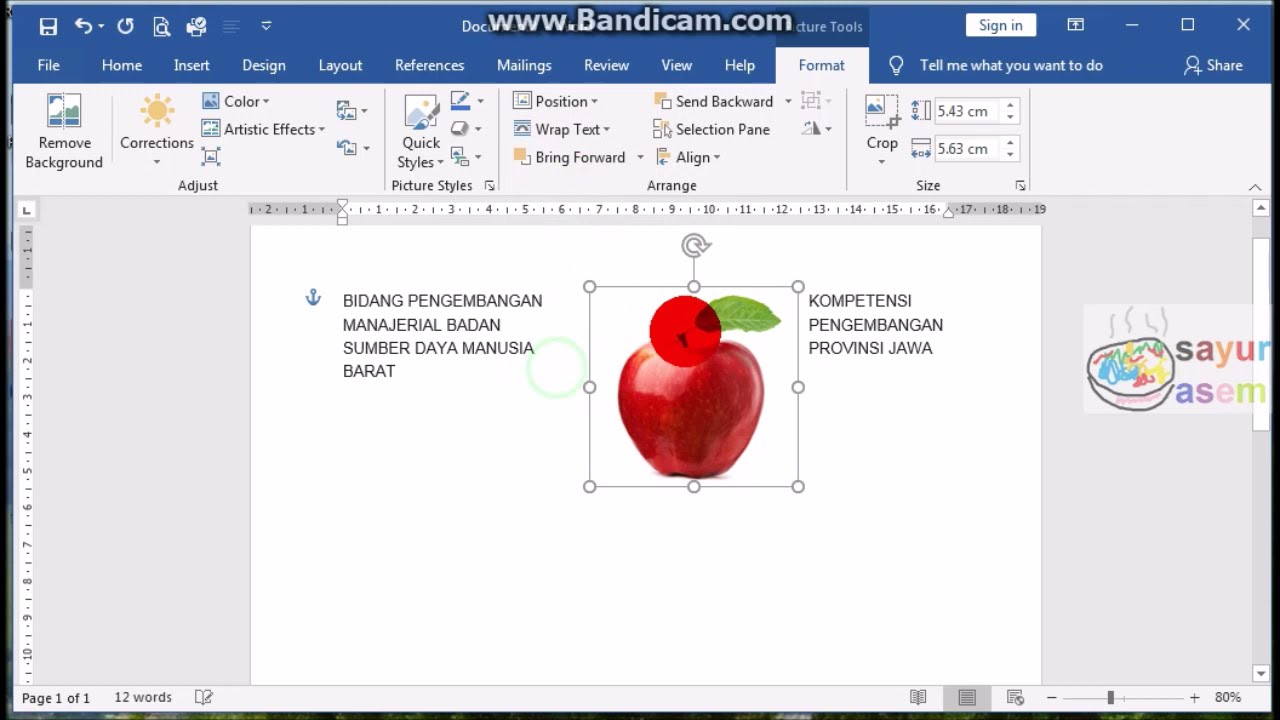
7 Rahasia Cara Menggerakan Gambar di Word yang Jarang Diketahui Sebelum Terlambat
Disiarkan oleh Staikapuas.ac.id – Artikel seputar cara menggerakan gambar di Word bisa anda temukan disini. Menata gambar dalam dokumen Word menjadi semakin penting bagi profesional dan pelajar di era digital. Artikel ini memberikan panduan praktis cara menggerakan gambar di Word dengan teknik terbaru. Semua langkah disajikan secara jelas agar Anda dapat langsung mempraktikkannya.”,
“
1. Pilih gambar yang Tepat untuk Dokumen
“: “”,
“content”: “
Pilih gambar dengan resolusi yang sesuai agar tidak pecah saat diperbesar atau diperkecil. Pastikan format file kompatibel, seperti JPEG atau PNG, untuk hasil optimal. Gambar yang tepat akan memudahkan proses penyesuaian selanjutnya.”,
“
Selain kualitas, perhatikan ukuran file agar dokumen tidak menjadi terlalu berat. File besar dapat memperlambat proses penyimpanan dan pembukaan dokumen. Dengan gambar yang tepat, tampilan dokumen menjadi lebih profesional.”,
“
2. Cara menyisipkan gambar di word dengan cepat
“: “”,
“content”: “
Gunakan menu Sisipkan → Gambar untuk menambahkan gambar dari komputer atau sumber online. Pilih file yang diinginkan, lalu klik Sisipkan untuk menampilkannya di halaman. Proses ini merupakan langkah dasar dalam cara menyisipkan gambar di word.”,
“
Setelah gambar muncul, Anda dapat menyesuaikan posisi dengan mengklik dan menyeretnya ke lokasi yang diinginkan. Fitur tata letak otomatis membantu menghindari tumpang tindih dengan teks. Dengan cara ini, penyisipan menjadi lebih efisien.”,
“
3. Cara menggeser gambar di word tanpa mengganggu teks
“: “”,
“content”: “
Untuk memindahkan gambar, pilih gambar lalu tahan klik mouse sambil menyeret ke posisi baru. Pastikan opsi “Bungkus Teks” diatur ke “Di Depan Teks” agar gambar tidak mengubah alur paragraf. Teknik ini merupakan inti dari cara menggeser gambar di word.”,
“
Jika Anda ingin menempatkan gambar di antara paragraf tanpa memengaruhi tata letak, ubah opsi tata letak menjadi “Tegak Lurus” atau “Atas dan Bawah”. Pengaturan ini memberi kontrol penuh atas posisi gambar. Hasilnya, dokumen tetap rapi dan mudah dibaca.”,
“
4. Cara mengecilkan gambar di word agar sesuai layout
“: “”,
“content”: “
Untuk memperkecil gambar, klik gambar dan tarik sudut penangkap sambil menahan tombol Shift untuk mempertahankan rasio. Anda juga dapat memasukkan nilai dimensi secara manual pada tab Format Gambar. Ini merupakan cara mengecilkan gambar di word yang akurat.”,
“
Setelah ukuran disesuaikan, periksa kembali kualitas visual agar tidak menjadi blur. Jika diperlukan, gunakan fitur “Kompres Gambar” untuk mengurangi ukuran file tanpa mengorbankan kualitas secara signifikan. Dengan langkah ini, dokumen tetap ringan dan profesional.”,
“
5. Tips lanjutan untuk mengatur gambar di word
“: “”,
“content”: “
Manfaatkan fitur “Grup” untuk menggabungkan beberapa gambar menjadi satu objek yang dapat dipindahkan sekaligus. Fitur ini memudahkan penyusunan diagram atau kolase dalam satu langkah. Penggunaan grup meningkatkan efisiensi kerja Anda.”,
“
Jika ingin menyesuaikan kontras atau kecerahan, gunakan opsi “Koreksi Gambar” pada tab Format. Perubahan ini membantu menyesuaikan gambar dengan tema dokumen secara keseluruhan. Dengan demikian, tampilan menjadi lebih seragam dan menarik.”,
“
Kesimpulan
“,
“content”: “
Memahami cara menggerakan gambar di word memungkinkan Anda menghasilkan dokumen yang lebih dinamis dan profesional. Mulai dari penyisipan, penggeseran, hingga pengecilan gambar, semua langkah dapat dilakukan dengan mudah. Terapkan tips tambahan untuk hasil akhir yang maksimal.”
,
“meta”: “Temukan cara menggerakan gambar di word dengan langkah mudah, mulai dari memasukkan, menggeser, hingga mengecilkan gambar secara efektif di tahun 2026.”,
“lsi”: “cara menggeser gambar di word, cara menyisipkan gambar di word, cara memasukan gambar di word, cara mengecilkan gambar di word”
}