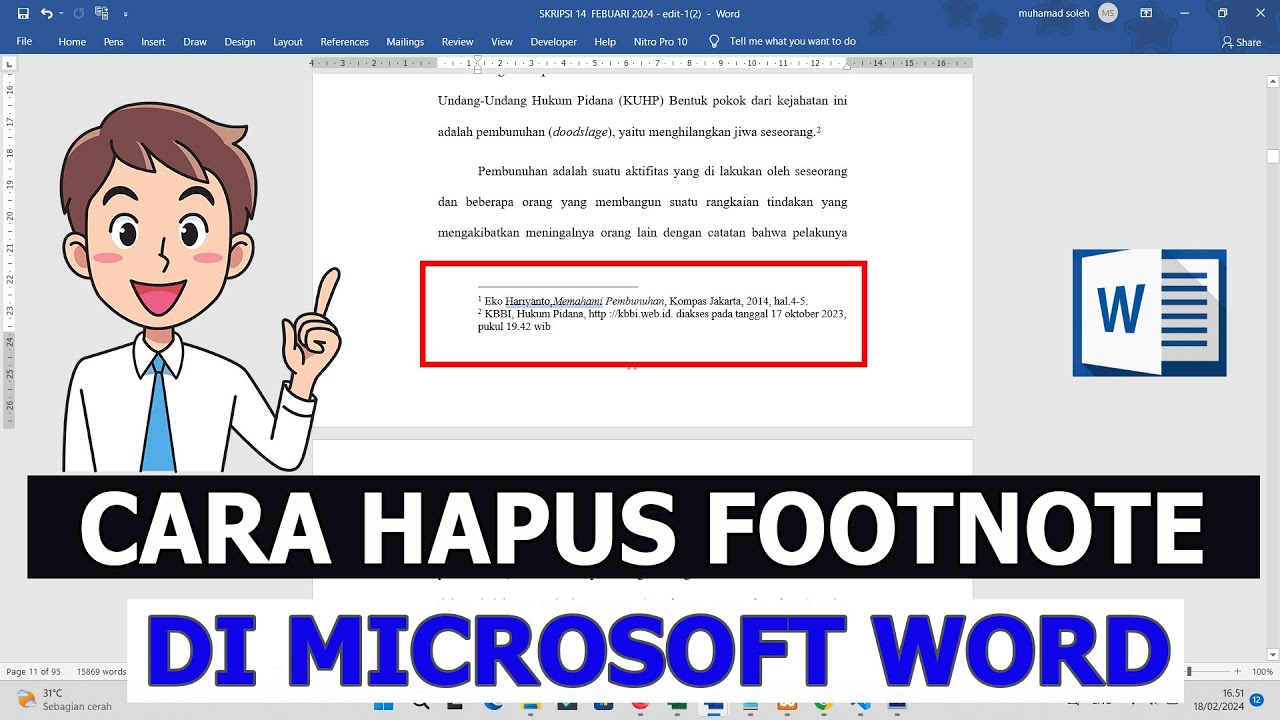
7 Rahasia Cara Menghapus Footnote di Word Bantu Timnas Indonesia Menang di FIFA ASEAN Cup
Disiarkan oleh Staikapuas.ac.id – Artikel seputar cara Menghapus footnote di word bisa anda temukan disini. Microsoft Word menjadi pilihan utama untuk menulis dokumen akademik maupun profesional. Namun, terkadang footnote yang tidak lagi diperlukan perlu dihapus agar tampilan dokumen tetap bersih.
Daftar Langkah Menghapus Footnote di Word
- Menampilkan footnote pada dokumen.
- Memilih footnote yang ingin dihapus.
- Menghapus footnote secara individual atau sekaligus.
- Menghilangkan garis pemisah footnote.
- Menambahkan footnote baru bila diperlukan.
Langkah 1: Menampilkan Footnote
Langkah pertama adalah menampilkan area footnote pada tampilan dokumen. Pilih tab Referensi lalu klik Tampilkan Catatan Kaki untuk memunculkan semua footnote di bagian bawah halaman.
Setelah tampilan aktif, setiap footnote akan muncul dengan nomor berurutan di teks utama. Anda dapat memperbesar tampilan dengan mengaktifkan Mode Tata Letak Cetak agar nomor dan teks footnote terlihat jelas.
Jika Anda ingin menambah catatan baru, gunakan shortcut Alt+Ctrl+F untuk menambahkan footnote secara otomatis. Fitur ini memudahkan penulisan referensi tanpa harus mengatur format secara manual.
Langkah 2: Memilih Footnote yang Akan Dihapus
Pada langkah kedua, pilih footnote yang ingin dihapus dengan mengklik nomor di teks atau di bagian bawah halaman. Word secara otomatis menyorot seluruh catatan yang terkait dengan nomor tersebut.
Untuk menghapus satu footnote, cukup tekan tombol Delete setelah catatan terpilih. Aksi ini akan menghilangkan nomor serta teks yang terkait, menjaga konsistensi urutan nomor secara otomatis.
Jika Anda membutuhkan cara menghapus semua footnote di word sekaligus, aktifkan Temukan & Ganti (Ctrl+H), masukkan ^f di kotak Cari dan biarkan kotak Ganti dengan kosong, lalu pilih Ganti Semua. Metode ini menghapus seluruh footnote dalam satu langkah cepat.
Langkah 3: Menghilangkan Garis Pemisah
Seringkali setelah footnote dihapus, garis pemisah tetap terlihat di bagian bawah halaman. Garis ini sebenarnya merupakan format pemisah yang dapat dihilangkan secara manual.
Untuk menghilangkan garis tersebut, buka tab Desain atau Layout, pilih Batas Halaman dan nonaktifkan opsi Garis Catatan Kaki. Dengan cara ini, Anda menerapkan cara menghapus garis footnote di word secara permanen.
Alternatif lain adalah masuk ke Format → Paragraf → Garis Bawah dan pilih Tidak Ada. Pengaturan ini memastikan tidak ada jejak visual yang mengganggu setelah footnote dihapus.
Langkah 4: Menambahkan Footnote Baru
Meskipun tujuan utama adalah menghapus footnote, terkadang Anda perlu menambahkan catatan baru setelah proses pembersihan. Menggunakan cara menambah footnote di word dapat dilakukan dengan menempatkan kursor pada kata yang relevan.
Tekan kombinasi Ctrl+Alt+F untuk menyisipkan catatan kaki baru secara otomatis. Word akan menambahkan nomor urut berikutnya dan membuka area penulisan di bagian bawah halaman.
Jika Anda ingin memberi footnote dengan format khusus, pilih Catatan Kaki → Format Nomor dan sesuaikan gaya penomoran sesuai kebutuhan. Fleksibilitas ini memudahkan penyesuaian tampilan dokumen akademik.
Langkah 5: Pemeriksaan Akhir
Setelah semua perubahan selesai, lakukan pemeriksaan akhir dengan meninjau seluruh dokumen secara menyeluruh. Pastikan tidak ada nomor yang terlewat atau garis pemisah yang masih muncul.
Simpan dokumen dalam format .docx atau .pdf untuk menjaga konsistensi format pada perangkat lain. Backup versi sebelumnya juga disarankan agar Anda dapat kembali ke revisi sebelumnya bila diperlukan.
Kesimpulan
Dengan mengikuti lima langkah praktis di atas, proses menghapus footnote di Word menjadi cepat dan tanpa kesalahan. Anda kini dapat mengelola catatan kaki secara efektif, baik menghapus, menambah, maupun menyesuaikan tampilannya.