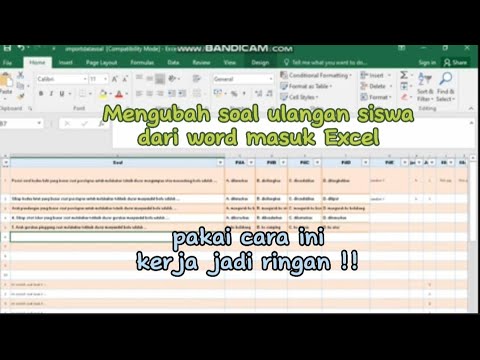
Cara Mudah Ubah Word ke Excel: 3 Trik Ternyata Ukuran Kertas F4 di Word Sering Bikin Dokumen Berantakan, Ini Solusinya
Disiarkan oleh Staikapuas.ac.id – Artikel seputar cara mudah ubah word ke excel bisa anda temukan disini. Mengubah dokumen Word menjadi Excel sering kali dibutuhkan untuk mengolah data tabel atau daftar menjadi format spreadsheet yang lebih dinamis. Banyak pengguna merasa kesulitan karena format yang berbeda, padahal ada beberapa cara mudah yang bisa dilakukan tanpa aplikasi tambahan. Artikel ini akan memandu Anda langkah demi langkah untuk memindahkan data dari Word ke Excel dengan cepat dan rapi.
Mengapa Perlu Mengubah Word ke Excel?
File Word umumnya digunakan untuk menulis laporan atau surat, sedangkan Excel unggul dalam perhitungan dan analisis data. Ketika Anda memiliki daftar angka, jadwal, atau tabel di Word, memindahkannya ke Excel memudahkan pengolahan lebih lanjut.
Proses konversi ini juga membantu menghindari kesalahan ketik saat menyalin ulang data secara manual. Dengan mengubah Word ke Excel, Anda bisa memanfaatkan fitur seperti rumus, filter, dan grafik untuk presentasi data yang lebih baik.
Cara Mudah Ubah Word ke Excel dengan Copy-Paste
Metode paling sederhana adalah menyalin isi tabel dari Word lalu menempelkannya ke Excel. Pastikan data di Word sudah berbentuk tabel atau dipisahkan dengan tab agar hasilnya rapi.
Langkah-Langkah Copy Tabel dari Word ke Excel
Pertama, buka dokumen Word yang berisi data yang ingin dipindahkan. Blok seluruh tabel atau teks yang akan dikonversi, lalu tekan Ctrl+C untuk menyalin.
Selanjutnya, buka aplikasi Excel dan klik sel tempat data akan ditempel. Tekan Ctrl+V untuk menempelkan data, lalu gunakan opsi Paste Special jika perlu menyesuaikan format.
Jika data tidak terpisah dengan benar, gunakan fitur Text to Columns di Excel untuk memisahkan kolom berdasarkan koma, tab, atau spasi. Ini sangat membantu saat menyalin teks biasa dari Word yang tidak berbentuk tabel.
Menggunakan Fitur Insert Object untuk Menghubungkan Word ke Excel
Selain copy-paste, Anda bisa menyisipkan file Word ke dalam Excel sebagai objek yang terhubung. Cara ini berguna jika Anda ingin menjaga data tetap sinkron antara kedua dokumen.
Caranya, buka Excel, pilih menu Insert, lalu klik Object dan pilih Create from File. Pilih file Word yang ingin disisipkan, lalu centang opsi Link to file agar perubahan di Word otomatis diperbarui di Excel.
Metode ini tidak hanya memindahkan data, tetapi juga menghubungkan Word ke Excel secara dinamis. Namun, perlu diingat bahwa objek yang disisipkan tidak bisa diedit langsung di Excel tanpa membuka file aslinya.
Menyimpan Dokumen Word sebagai File Teks untuk Dikonversi ke Excel
Cara lain yang efektif adalah menyimpan file Word dalam format teks biasa (TXT) sebelum dibuka di Excel. Anda bisa melakukannya dengan memilih File, Save As, lalu pilih Plain Text (*.txt).
Setelah itu, buka Excel, pilih Data, lalu From Text/CSV untuk mengimpor file TXT tersebut. Excel akan memandu Anda memisahkan data berdasarkan delimiter yang diinginkan, seperti tab atau koma.
Metode ini sangat berguna untuk data dalam jumlah besar karena mengurangi risiko kesalahan format. Pastikan untuk memilih opsi yang tepat saat proses import agar kolom dan baris tersusun sesuai keinginan.
Tips Mengatasi Masalah Umum Saat Mengubah Word ke Excel
Salah satu masalah yang sering terjadi adalah data yang menumpuk dalam satu kolom setelah paste. Ini biasanya terjadi karena data di Word tidak dipisahkan dengan tab atau tabel.
Untuk mengatasinya, gunakan fitur Text to Columns di Excel yang bisa diakses melalui menu Data. Anda juga bisa memanfaatkan fitur Find and Replace untuk mengganti spasi atau koma menjadi tab sebelum menyalin.
Jika Anda bekerja dengan data yang memiliki banyak baris, pertimbangkan untuk menggunakan makro atau script sederhana untuk mempercepat proses. Namun, untuk kebutuhan dasar, cara manual di atas sudah cukup efektif.
Perlu diingat bahwa cara copy excel ke word hampir sama, hanya arahnya yang berbeda. Dengan memahami kedua proses ini, Anda bisa berpindah-pindah antara Word dan Excel tanpa hambatan.
Kesimpulan
Mengubah dokumen Word ke Excel bukanlah hal yang sulit jika Anda tahu langkah yang tepat. Mulai dari copy-paste sederhana, insert object, hingga menyimpan sebagai file teks, semua metode bisa disesuaikan dengan kebutuhan Anda.
Pilih cara yang paling sesuai dengan jenis data dan tingkat kerumitan dokumen. Dengan praktik rutin, Anda akan semakin mahir dalam memindahkan data antar aplikasi Microsoft Office.