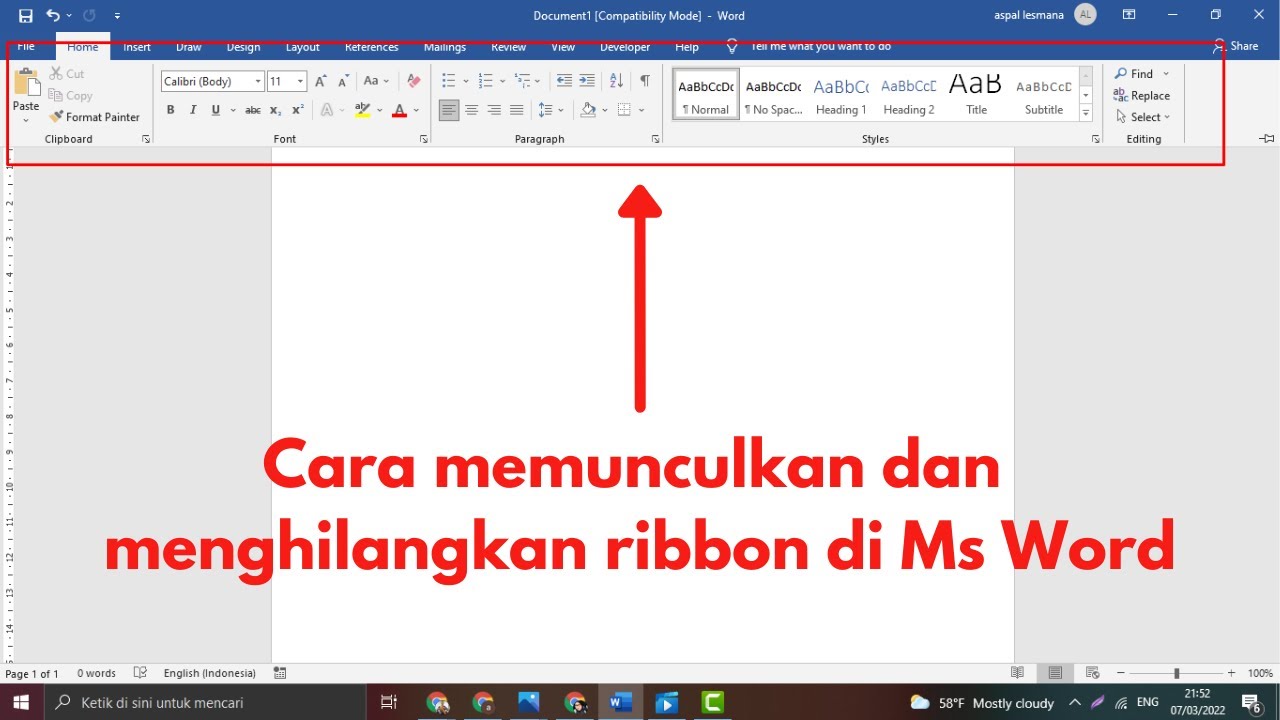
5 Cara Memunculkan Ribbon di Word yang Wajib Diketahui Jurnalis ANTARA
Disiarkan oleh Staikapuas.ac.id – Artikel seputar cara memunculkan ribbon di word bisa anda temukan disini. Pengguna microsoft word sering kali mengalami situasi di mana ribbon atau pita alat tiba‑tiba menghilang, membuat proses penyuntingan menjadi kurang efisien. Artikel ini menyajikan lima cara teruji untuk memunculkan ribbon di Word pada tahun 2026, lengkap dengan langkah‑langkah praktis.
1. Mengaktifkan Ribbon lewat tab tampilan
Langkah pertama yang paling sederhana adalah membuka tab Tampilan yang berada di bagian atas antarmuka Word. Di dalam tab ini, Anda akan menemukan tombol ‘Tampilkan Ribbon’ yang dapat diklik untuk mengembalikan pita alat ke posisi semula.
Jika tombol tersebut tidak terlihat, pilih opsi ‘Tampilan Pita’ pada menu drop‑down yang sama, yang secara otomatis mengeksekusi cara menampilkan ribbon di Word tanpa memerlukan restart program. Setelah dipilih, pita akan muncul kembali dalam hitungan detik, memastikan alur kerja tidak terhambat.
2. Menggunakan Shortcut Keyboard untuk Menampilkan Ribbon
Microsoft Word menyediakan shortcut cepat yaitu menekan kombinasi tombol Ctrl + F1 untuk menyembunyikan atau menampilkan kembali ribbon secara instan. Kombinasi ini bekerja pada semua versi Word terbaru, termasuk edisi desktop dan web.
Bagi pengguna yang lebih suka mengakses fitur melalui keyboard, Anda dapat menyesuaikan shortcut tersebut di Pengaturan → Penyesuaian Pita, sehingga cara memunculkan tab di Word menjadi lebih personal dan mudah diingat. Pengaturan ini dapat disimpan sebagai profil standar, sehingga setiap kali membuka Word Anda langsung melihat ribbon yang diinginkan.
3. Mengatur Preferensi di Opsi Word
Menu File → Opsi → Sesuaikan Pita menyediakan kontrol penuh atas elemen yang muncul pada ribbon, termasuk opsi ‘Tampilkan Tab Utama’ yang dapat diaktifkan kembali bila sebelumnya dinonaktifkan. Pilihan ini memungkinkan Anda menyesuaikan tampilan sesuai kebutuhan kerja.
Sebagai perbandingan, cara memunculkan ribbon di Excel menggunakan prosedur serupa, sehingga pengaturan lintas aplikasi menjadi lebih konsisten bagi pengguna yang berganti‑ganti antara program Microsoft Office.
4. Memulihkan Pengaturan Default lewat Registry
Bagi pengguna tingkat lanjutan, mengedit Registry Windows dapat memperbaiki masalah ribbon yang tidak muncul karena korupsi konfigurasi. Buka editor regedit, navigasikan ke HKEY_CURRENT_USERSoftwareMicrosoftOffice16.0WordRibbon, lalu hapus nilai yang mencurigakan.
Setelah membersihkan entri, restart Word untuk memaksa program memuat kembali pengaturan default, namun pastikan Anda mencadangkan registry terlebih dahulu untuk menghindari kerusakan sistem yang tidak diinginkan.
5. Memanfaatkan Add‑in atau Ekstensi Pihak Ketiga
Berbagai add‑in seperti ‘Ribbon Restorer’ atau ‘Office UI Customizer’ dapat secara otomatis menampilkan kembali ribbon yang tersembunyi, bahkan ketika opsi bawaan tidak berfungsi. Instalasi add‑in ini biasanya membutuhkan hak administrator dan koneksi internet.
Keuntungan menggunakan ekstensi adalah kemampuan menyesuaikan tampilan secara dinamis, sehingga Anda dapat menyimpan beberapa profil ribbon untuk proyek berbeda tanpa harus mengubah pengaturan secara manual setiap saat.
Kesimpulan
Dengan mengikuti lima metode di atas, Anda dapat dengan cepat memunculkan ribbon di Word dan kembali bekerja secara produktif. Pilihan metode dapat disesuaikan dengan tingkat keahlian dan kebutuhan spesifik, sehingga masalah tampilan tidak lagi mengganggu proses penulisan.