7 Rahasia Cara Membuat Kotak di Word dengan Ukuran cm Terbukti Efisien Sebelum Terlambat
Disiarkan oleh Staikapuas.ac.id – Artikel seputar cara membuat kotak di word dengan ukuran cm bisa anda temukan disini. Microsoft Word menjadi alat utama dalam pembuatan dokumen bisnis maupun akademik. Menambahkan kotak dengan ukuran yang tepat dapat meningkatkan tampilan dan keterbacaan secara signifikan.
Persiapan Dokumen
Sebelum memulai, buka aplikasi Word dan pastikan tampilan satuan pengukuran diatur ke sentimeter melalui menu File → Options → Advanced. Pengaturan ini memudahkan Anda mengontrol dimensi kotak secara akurat.
Sesuaikan margin halaman agar kotak tidak terpotong pada tepi dokumen. Margin yang cukup memberikan ruang bernapas bagi elemen visual dalam layout.
Aktifkan gridlines atau ruler untuk membantu penempatan objek secara presisi. Garis bantu ini menjadi referensi visual saat Anda menyesuaikan posisi kotak.
Membuat Kotak Dasar
Pilih tab Insert, kemudian klik Shapes dan pilih bentuk persegi panjang. Klik dan seret pada area kerja untuk membuat kotak dasar.
Setelah kotak muncul, Anda dapat mengatur warna isi, warna garis tepi, serta efek bayangan melalui Format Shape. Penyesuaian visual ini membuat kotak lebih menarik.
Jika Anda ingin menambahkan kotak di Word untuk menampung teks atau gambar, gunakan perintah “Insert → Text Box” sebagai alternatif yang lebih fleksibel.
Mengatur Ukuran Kotak dalam cm
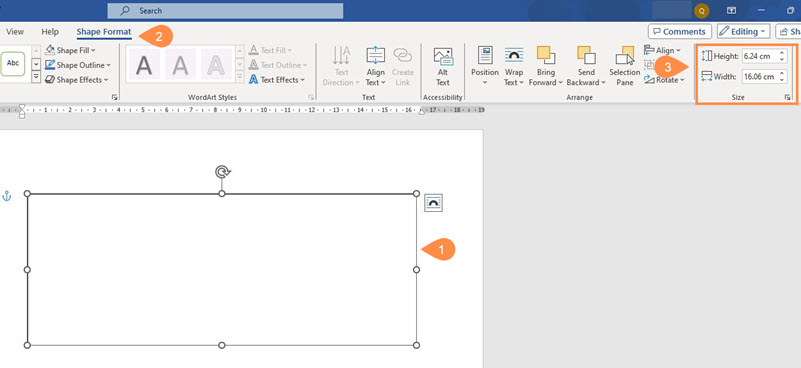
Untuk mengatur ukuran kotak di Word dengan ukuran cm, klik kanan pada kotak dan pilih Size. Masukkan nilai lebar dan tinggi dalam sentimeter sesuai kebutuhan.
Anda juga dapat menyeret sisi kotak sambil menahan tombol Shift untuk mempertahankan proporsi, kemudian memeriksa nilai ukuran pada ruler yang sudah diatur ke cm.
Dengan memahami cara mengatur ukuran kotak di Word, Anda dapat memastikan semua elemen tetap proporsional dan tidak mengganggu tata letak keseluruhan.
Menambahkan Konten dalam Kotak
Setelah kotak terbentuk, klik dua kali di dalamnya untuk menambahkan teks secara langsung. Anda dapat mengubah jenis font, ukuran, dan warna teks sesuai gaya dokumen.
Untuk menyisipkan gambar, pilih Insert → Picture dan tempatkan gambar di dalam kotak. Gunakan opsi Wrap Text → In Front of Text agar gambar menyesuaikan ukuran kotak.
Langkah ini memperlihatkan cara membuat kotak di Word dengan ukuran cm sekaligus mengoptimalkan tampilan konten visual dan tekstual secara bersamaan.
Tips dan Trik Lanjutan
Gunakan fitur Duplicate (Ctrl + D) untuk membuat banyak kotak dengan ukuran seragam secara cepat. Setelah duplikat, Anda dapat mengatur posisi masing‑masing menggunakan Align.
Manfaatkan Style yang telah disimpan untuk memberi format kotak secara konsisten pada seluruh dokumen. Ini menghemat waktu dan menjaga konsistensi visual.
Simpan dokumen sebagai template (.dotx) setelah selesai mengatur semua kotak, sehingga Anda dapat memulai proyek berikutnya dengan layout yang sudah siap pakai.
- Siapkan dokumen dan ubah satuan ke sentimeter.
- Masukkan bentuk persegi panjang melalui Insert → Shapes.
- Atur ukuran tepat menggunakan dialog Size.
- Tambahkan teks atau gambar sesuai kebutuhan.
- Gunakan fitur duplikasi dan style untuk efisiensi.
Kesimpulan
Menguasai cara membuat kotak di Word dengan ukuran cm membuka peluang untuk desain dokumen yang lebih profesional dan terstruktur. Dengan mengikuti langkah‑langkah di atas, prosesnya menjadi mudah dan cepat.
Manfaatkan tips lanjutan untuk meningkatkan produktivitas, serta simpan template sebagai referensi proyek selanjutnya.