7 Cara Mengubah File Document Word Menjadi PDF Tanpa Ribet, Fungsi Page Layout Ternyata Ikut Berperan
Disiarkan oleh Staikapuas.ac.id – Artikel seputar cara mengubah file document word menjadi pdf bisa anda temukan disini. Mengubah file document word menjadi pdf adalah kebutuhan yang sangat umum di era digital saat ini. Format PDF dipilih karena tampilannya yang konsisten di berbagai perangkat, sehingga dokumen terlihat sama persis di mana pun dibuka. Artikel ini akan memandu Anda melalui berbagai metode konversi yang praktis dan mudah diikuti.
Mengapa Perlu Mengubah Word Menjadi PDF?
format pdf menawarkan keunggulan utama dalam menjaga tata letak dokumen, termasuk pengaturan margin, font, dan gambar. Ketika Anda mengirim file Word, penerima bisa melihat format yang berbeda jika menggunakan aplikasi atau versi yang tidak sama. Dengan mengonversi ke PDF, Anda memastikan dokumen terlihat profesional dan tidak mudah diedit oleh pihak lain.
Selain itu, file PDF lebih aman untuk dibagikan karena mendukung proteksi kata sandi dan tanda tangan digital. Hal ini sangat penting untuk dokumen resmi seperti laporan kerja, skripsi, atau surat perjanjian. Proses cara mengubah file document word menjadi pdf juga relatif cepat dan tidak memerlukan keahlian teknis khusus.
Keuntungan Menggunakan Format PDF
- Ukuran file lebih kecil dan mudah dikirim melalui email.
- Kompatibel dengan hampir semua perangkat dan sistem operasi.
- Mendukung fitur keamanan seperti enkripsi dan pembatasan akses.
- Ideal untuk pencetakan karena hasil cetak sesuai dengan tampilan layar.
Cara Mengubah Word ke PDF Menggunakan Microsoft Word
Microsoft Word adalah aplikasi pengolah kata yang paling banyak digunakan, dan fitur konversi ke PDF sudah tersedia secara bawaan. Anda tidak perlu menginstal perangkat lunak tambahan untuk melakukan konversi ini. Langkah-langkahnya sangat sederhana dan dapat dilakukan dalam hitungan detik.
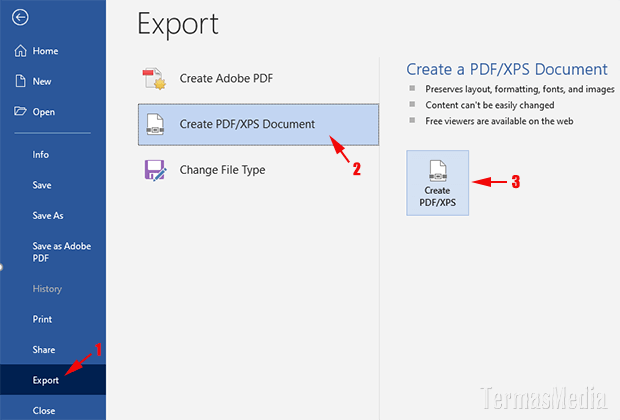
Pertama, buka dokumen Word yang ingin Anda konversi. Setelah itu, klik menu “File” yang terletak di pojok kiri atas layar. Selanjutnya, pilih opsi “Save As” atau “Simpan Sebagai” dan tentukan lokasi penyimpanan yang diinginkan.
Langkah-Langkah Detail di Microsoft Word
- Klik menu File dan pilih Save As.
- Pilih folder tujuan untuk menyimpan file.
- Pada bagian “Save as type”, pilih format PDF dari daftar dropdown.
- Klik tombol Save untuk memulai proses konversi.
- Anda juga bisa mengatur opsi seperti optimasi ukuran file sebelum menyimpan.
Metode ini sangat efektif untuk mengubah word jadi pdf tanpa mengubah kualitas isi dokumen. Pastikan Anda telah menyimpan semua perubahan terakhir sebelum melakukan konversi. Dengan cara ini, Anda dapat langsung membagikan file PDF yang rapi dan siap digunakan.
Menggunakan Google Docs untuk Konversi PDF ke Word dan Sebaliknya
Google Docs adalah alternatif gratis yang sangat populer untuk konversi dokumen. Layanan ini berbasis cloud sehingga Anda bisa mengaksesnya dari perangkat mana pun yang terhubung internet. Proses convert PDF ke word atau sebaliknya juga dapat dilakukan dengan mudah di sini.
Untuk mengubah dokumen Word menjadi PDF, Anda perlu mengunggah file terlebih dahulu ke Google Drive. Setelah file terunggah, buka dengan Google Docs dan lakukan konversi melalui menu File. Metode ini sangat berguna jika Anda tidak memiliki Microsoft Word di perangkat Anda.
Langkah Konversi dengan Google Docs
- Buka Google Drive dan unggah file Word Anda.
- Klik kanan pada file dan pilih “Open with” lalu pilih Google Docs.
- Setelah dokumen terbuka, klik File lalu pilih Download.
- Pilih opsi “PDF Document (.pdf)” dari daftar format yang tersedia.
- File PDF akan terunduh secara otomatis ke perangkat Anda.
Metode ini juga memungkinkan Anda untuk melakukan cara mengedit pdf ke word jika diperlukan. Anda dapat mengunggah file PDF ke Google Docs dan mengonversinya kembali ke format Word untuk diedit. Ini adalah solusi praktis untuk kebutuhan konversi dua arah.
Menggunakan Situs Web Konverter Online
Jika Anda ingin mengubah pdf ke word online tanpa menginstal aplikasi apa pun, banyak situs web yang menyediakan layanan ini secara gratis. Layanan online sangat praktis karena tidak memerlukan instalasi dan dapat diakses dari browser apa pun. Namun, Anda perlu berhati-hati dalam memilih situs yang tepercaya untuk menjaga keamanan dokumen.
Situs konverter online biasanya mendukung berbagai format, termasuk cara memindahkan pdf ke word dan sebaliknya. Anda hanya perlu mengunggah file, memilih format output, dan menunggu proses konversi selesai. Beberapa situs juga menawarkan fitur tambahan seperti penggabungan file atau kompresi ukuran.
Rekomendasi Situs Konverter Online
- Smallpdf: Menawarkan konversi cepat dengan antarmuka yang sederhana.
- ILovePDF: Mendukung banyak format dan memiliki fitur keamanan.
- Online2PDF: Memungkinkan pengaturan opsi konversi yang lebih detail.
- PDF24 Tools: Gratis tanpa batasan ukuran file untuk pengguna biasa.
Pastikan Anda menggunakan koneksi internet yang stabil agar proses unggah dan unduh berjalan lancar. Untuk dokumen yang sangat sensitif, sebaiknya gunakan metode offline seperti Microsoft Word atau Google Docs. Keamanan data tetap menjadi prioritas utama dalam setiap proses konversi.
Tips Mengoptimalkan Hasil konversi word ke pdf
Agar hasil konversi terlihat maksimal, ada beberapa hal yang perlu diperhatikan sebelum mengubah dokumen. Pertama, pastikan tata letak halaman sudah sesuai dengan yang Anda inginkan. Periksa pengaturan page layout seperti margin, orientasi, dan ukuran kertas agar tidak ada konten yang terpotong.
Kedua, gunakan font yang umum dan kompatibel seperti Arial atau Times New Roman untuk menghindari masalah saat konversi. Jika dokumen mengandung gambar atau grafik, pastikan resolusi gambar cukup tinggi agar tidak pecah di PDF. Dengan persiapan yang matang, hasil konversi akan terlihat profesional dan rapi.
Praktik Terbaik untuk Konversi yang Sukses
- Simpan dokumen dalam format .docx sebelum melakukan konversi.
- Periksa kembali semua halaman untuk memastikan tidak ada teks yang terpotong.
- Hindari penggunaan fitur yang tidak didukung seperti makro atau objek tertanam.
- Gunakan fitur “Print Preview” untuk melihat hasil akhir sebelum konversi.
Dengan mengikuti tips di atas, Anda dapat menghasilkan file PDF yang sesuai dengan harapan. Proses cara mengubah file document word menjadi pdf akan terasa lebih mudah dan efisien. Jangan ragu untuk mencoba beberapa metode untuk menemukan yang paling nyaman bagi Anda.
Kesimpulan
Mengubah file document word menjadi pdf adalah keterampilan dasar yang sangat berguna dalam dunia profesional. Anda dapat menggunakan berbagai metode seperti Microsoft Word, Google Docs, atau layanan online sesuai dengan kebutuhan dan preferensi Anda. Setiap metode memiliki kelebihan masing-masing, mulai dari kepraktisan hingga fitur keamanan tambahan.
Dengan memahami langkah-langkah yang telah dijelaskan, Anda dapat melakukan konversi dengan cepat dan hasil yang memuaskan. Pastikan untuk selalu memeriksa hasil konversi sebelum membagikannya kepada orang lain. Semoga panduan ini bermanfaat dan membantu Anda dalam mengelola dokumen sehari-hari.