5 Cara Mengubah File dari Microsoft Word ke PDF dan Menggabungkan Dokumen, Wajib Tahu
Disiarkan oleh Staikapuas.ac.id – Artikel seputar cara mengubah file dari microsoft word ke pdf bisa anda temukan disini. File Microsoft Word seringkali perlu diubah ke PDF agar format dokumen tetap rapi saat dibagikan. PDF juga lebih aman karena tidak mudah diedit oleh pihak lain. Berikut tujuh langkah mudah yang bisa Anda lakukan kapan saja.
Mengapa File Word Harus Diubah ke PDF?
PDF mengunci tata letak, font, dan margin dokumen Anda. Ini sangat membantu saat mengirim proposal, laporan, atau tugas kuliah. Selain itu, PDF bisa dibuka di perangkat apa pun tanpa khawatir format berantakan.
Dengan mengonversi Word ke PDF, Anda juga bisa menambahkan tanda tangan digital atau kata sandi. keamanan dokumen pun lebih terjamin. Tak heran jika banyak perusahaan mewajibkan format PDF untuk dokumen resmi.
Langkah-Langkah Praktis
-
Gunakan fitur Save As yang sudah tersedia di Microsoft Word. Buka dokumen Anda, klik File, pilih Save As, lalu pilih format PDF. Ini adalah cara save word ke pdf yang paling sederhana dan cepat.
Anda bisa mengatur kualitas PDF sebelum menyimpan. Pastikan memilih opsi Standard untuk hasil cetak terbaik. Langkah ini tidak memerlukan koneksi internet sama sekali.
-
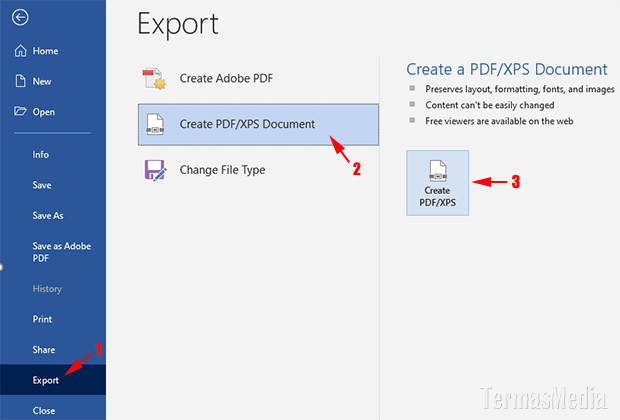
Manfaatkan menu Export di Word versi terbaru. Klik File, Export, lalu pilih Create PDF/XPS. Metode ini mirip dengan Save As namun memberikan kontrol lebih pada ukuran file.
Anda juga bisa menentukan halaman mana yang ingin dikonversi. Ini berguna jika dokumen Anda sangat panjang. Simpan file dan PDF siap digunakan.
-
Gunakan layanan online gratis seperti Smallpdf atau ILovePDF. Unggah file Word Anda, pilih konversi, dan unduh hasil PDF dalam hitungan detik. Alat ini juga mendukung konversi pdf ke word jika suatu saat Anda perlu mengedit ulang.
Layanan online sangat membantu jika Anda tidak menginstal Microsoft Office. Cukup browser dan internet, semua bisa dilakukan. Pastikan file Anda aman dengan memakai situs terpercaya.
-
Google Docs juga bisa menjadi solusi cara membuat word ke pdf secara gratis. Unggah file Word ke Google Drive, buka dengan Google Docs, lalu pilih File, Download, dan pilih PDF Document.
Keunggulan Google Docs adalah otomatis menyimpan riwayat perubahan. Anda bisa berkolaborasi dengan tim sebelum mengonversi ke PDF. Hasilnya pun cukup rapi untuk keperluan sehari-hari.
Mengubah Dokumen Word Menjadi PDF Panduan Lengkap untuk Efisiensi dan -
Gunakan aplikasi converter khusus seperti PDFMate atau Wondershare. Aplikasi ini bisa mengkonversi banyak file sekaligus dalam satu proses. Sangat efisien untuk pekerja kantor yang menangani puluhan dokumen setiap hari.
Beberapa aplikasi berbayar menawarkan fitur tambahan seperti menggabungkan file atau menambahkan watermark. Sesuaikan dengan kebutuhan Anda. Instal dan mulai konversi dengan mudah.
-
Atur pengaturan halaman sebelum konversi agar hasil PDF maksimal. Pastikan margin dan ukuran kertas sudah sesuai. Jika ingin menyisipkan gambar, gunakan resolusi yang tidak terlalu besar agar file PDF tidak membengkak.
Periksa juga nomor halaman dan header footer. Word sering memindahkan elemen tersebut saat dikonversi. Lakukan pratinjau sebelum menyimpan untuk menghindari kejutan.
-
Terakhir, periksa hasil PDF setelah dikonversi. Buka file dengan Adobe Acrobat atau pembaca PDF lainnya. Pastikan semua teks terbaca, tabel tidak berantakan, dan tautan masih berfungsi.
Jika ada kesalahan, Anda bisa menggunakan cara buka file pdf ke word untuk memperbaiki sumber aslinya. Edit di Word, lalu konversi ulang. Dengan begitu dokumen final benar-benar sempurna.
Tips Tambahan agar Hasil PDF Maksimal
Gunakan font standar seperti Times New Roman atau Arial untuk mencegah perubahan font saat konversi. Hindari penggunaan tabel yang terlalu kompleks dengan banyak kolom. Jika terpaksa, pilih format lanskap agar lebih lega.
Simpan juga versi asli Word Anda sebagai cadangan. Suatu saat Anda mungkin perlu mengedit konten. Dengan memiliki kedua format, pekerjaan jadi lebih fleksibel dan aman.
Kesimpulan
Mengubah file Microsoft Word ke PDF tidaklah rumit. Pilih metode yang paling sesuai dengan perangkat dan kebutuhan Anda. Mulai dari fitur bawaan Word, alat online, hingga aplikasi pihak ketiga, semuanya bisa diandalkan.
Pastikan dokumen Anda terbebas dari kesalahan sebelum konversi. Dengan langkah-langkah di atas, Anda bisa menghasilkan file PDF profesional setiap saat. Selamat mencoba dan semoga berhasil.