5 Cara Mudah Mengubah File di Gambar di Word Menjadi JPG, Ternyata Semudah Ini
Disiarkan oleh Staikapuas.ac.id – Artikel seputar cara mengubah file di gambar di word menjadi jpg bisa anda temukan disini. Banyak pengguna Microsoft Word yang bingung saat ingin menyimpan gambar dari dokumen ke format jpg. Padahal, cara mengubah file di gambar di word menjadi jpg bisa dilakukan dengan beberapa langkah sederhana tanpa perlu aplikasi tambahan.
Artikel ini akan membahas metode paling efektif untuk mengekstrak gambar dari word dan menyimpannya sebagai JPG. Anda bisa mengikuti panduan ini meskipun baru pertama kali menggunakan komputer.
Mengapa Perlu Mengubah Gambar dari Word ke JPG?
Format JPG lebih ringan dan kompatibel dengan berbagai platform, seperti media sosial dan website. Jika Anda menyimpan gambar dalam format dokumen, ukurannya akan lebih besar dan sulit dibagikan.
Dengan mengubah gambar menjadi JPG, Anda bisa menghemat ruang penyimpanan dan mempercepat proses upload. Ini sangat berguna untuk kebutuhan presentasi, laporan, atau arsip digital.
Salah satu cara mengubah word ke jpg adalah dengan menyimpan dokumen sebagai PDF terlebih dahulu. Setelah itu, Anda bisa mengonversi PDF ke JPG menggunakan alat online atau offline.
Metode 1: Copy-Paste Langsung ke Aplikasi Pengolah Gambar
Metode ini paling mudah dan tidak memerlukan software tambahan. Anda cukup menyalin gambar dari Word lalu menempelkannya ke Paint atau aplikasi gambar lainnya.
- Buka dokumen Word yang berisi gambar yang ingin diubah.
- Klik kanan pada gambar, lalu pilih Salin atau tekan Ctrl+C.
- Buka aplikasi Paint (bisa dicari di menu Start Windows).
- Tempel gambar dengan menekan Ctrl+V.
- Klik menu File, lalu pilih Simpan Sebagai dan pilih format JPEG.
Dengan cara ini, Anda bisa langsung mendapatkan file JPG tanpa mengubah dokumen asli. Pastikan Anda menyimpan gambar dengan resolusi yang cukup agar tidak pecah saat digunakan.
Metode 2: Mengubah Dokumen Word Menjadi PDF Terlebih Dahulu
Jika Anda memiliki banyak gambar dalam satu dokumen, cara menggabungkan file word jadi satu ke format PDF bisa menjadi solusi. Setelah itu, Anda bisa mengekstrak gambar dari PDF ke JPG.
Langkah pertama adalah menyimpan dokumen Word sebagai PDF. Klik File > Simpan Sebagai, lalu pilih PDF dari daftar format yang tersedia. Setelah file PDF jadi, buka dengan aplikasi Adobe Acrobat atau browser.
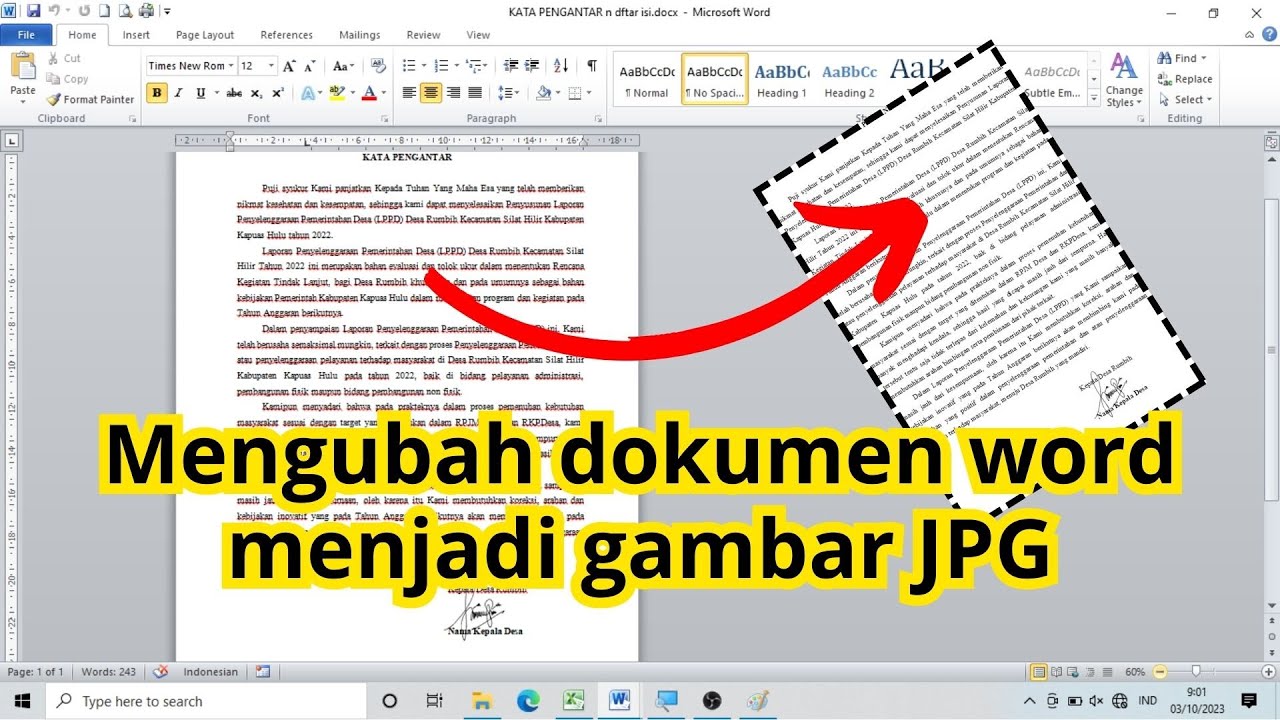
Untuk mengekstrak gambar, Anda bisa menggunakan alat online seperti iLovePDF atau Smallpdf. Unggah file PDF, pilih opsi Ekstrak Gambar, lalu unduh hasilnya dalam format JPG. Cara edit gambar di word juga bisa dilakukan sebelum proses ini untuk memastikan tampilan sesuai keinginan.
Metode 3: Menggunakan Fitur Bawaan Microsoft Word
Microsoft Word versi terbaru memiliki fitur yang memungkinkan Anda menyimpan gambar secara langsung. Caranya, klik kanan pada gambar, lalu pilih Simpan Sebagai Gambar.
Setelah itu, pilih folder penyimpanan dan format JPEG dari menu drop-down. Fitur ini sangat praktis karena tidak memerlukan aplikasi pihak ketiga. Cara menambahkan gambar di word juga bisa dilakukan dengan drag-anddrop langsung dari folder.
Metode ini cocok jika Anda hanya ingin mengambil satu atau dua gambar dari dokumen. Untuk jumlah yang banyak, metode PDF mungkin lebih efisien.
Tips Agar Hasil Gambar Tetap Berkualitas
Saat mengubah gambar dari Word ke JPG, perhatikan resolusi asli gambar. Jika gambar di Word sudah berukuran kecil, hasil JPG akan tetap kecil dan mungkin pecah saat diperbesar.
Gunakan format PNG jika Anda membutuhkan gambar dengan latar belakang transparan. Namun, untuk keperluan umum, JPG sudah cukup karena ukurannya lebih kecil dan kualitasnya tetap baik.
Cara menggeser gambar di word bisa membantu Anda mengatur tata letak sebelum menyimpannya. Pastikan gambar tidak terpotong atau tertimpa teks agar hasil ekstraksi maksimal.
Kesimpulan
Mengubah gambar dari Word ke JPG ternyata tidak sulit jika Anda tahu langkah yang tepat. Mulai dari copy-paste ke Paint, menyimpan sebagai PDF, hingga fitur bawaan Word, semua bisa dilakukan dengan cepat.
Pilih metode yang paling sesuai dengan kebutuhan dan perangkat yang Anda miliki. Dengan menguasai cara ini, Anda akan lebih produktif dalam mengelola dokumen digital sehari-hari.