7 Rahasia Cara Membuat Histogram di Word yang Jarang Diketahui Sebelum Terlambat
Disiarkan oleh Staikapuas.ac.id – Artikel seputar cara membuat histogram di word bisa anda temukan disini. Visualisasi data menjadi kunci dalam menyampaikan informasi secara efektif. Menggunakan histogram dapat membantu mengidentifikasi pola distribusi nilai secara cepat. Artikel ini memberikan panduan praktis untuk membuat histogram di Word dan Excel.
Langkah Membuat Histogram di Word
Berikut cara membuat histogram di Word secara detail. Dengan mengikuti urutan ini, Anda dapat menghasilkan diagram yang profesional dalam hitungan menit.
-
Langkah pertama adalah menyiapkan data dalam tabel. Pastikan kolom berisi nilai numerik yang akan dijadikan kelas.
-
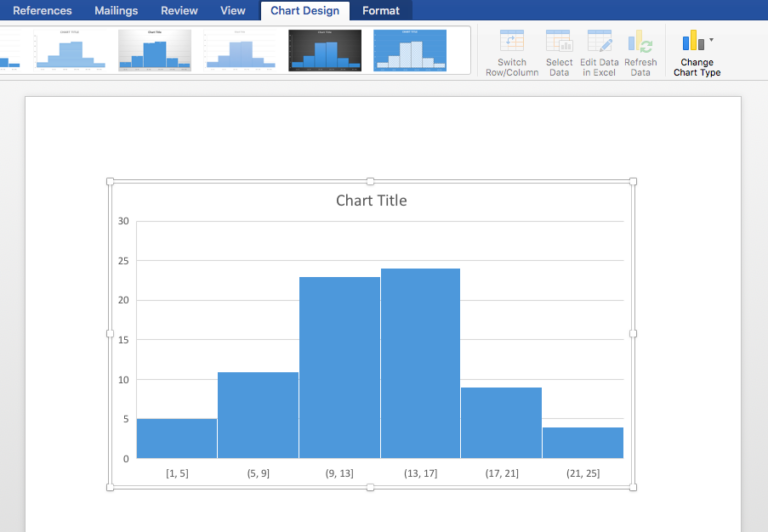
Selanjutnya pilih menu Sisipkan → Diagram, kemudian pilih tipe Histogram. Word secara otomatis mengonversi data menjadi grafik.
-
Untuk menyesuaikan tampilan, klik diagram dan gunakan tab Format. Anda dapat mengubah warna batang, menambah label, dan mengatur skala sumbu.
-
Jika ingin menambahkan garis poligon, pilih opsi Diagram Kombinasi dan atur seri data menjadi Garis. Ini membantu memperlihatkan pola distribusi.
-
Terakhir, simpan dokumen dengan nama yang jelas. Diagram histogram siap dipresentasikan atau dicetak.
Setelah selesai, Anda dapat menyalin diagram ke slide presentasi atau laporan PDF. Proses ini tidak memerlukan software tambahan selain Microsoft Word.
Cara Membuat Histogram di Excel
Excel menawarkan fleksibilitas tinggi untuk visualisasi data. Berikut cara membuat histogram di Excel yang dapat diadaptasi untuk berbagai kebutuhan analisis.
-
Mulailah dengan menyiapkan data dalam satu kolom tanpa spasi kosong. Buat kolom kedua berisi batas kelas jika diperlukan.
-
Pilih data, lalu buka tab Sisipkan → Diagram Statistik → Histogram. Excel akan menampilkan histogram dasar.
-
Gunakan panel Format Data untuk mengubah jumlah bin atau lebar kelas. Penyesuaian ini memengaruhi detail visualisasi.
-
Tambahkan judul dan label sumbu melalui tab Desain Diagram. Penjelasan yang jelas meningkatkan pemahaman pembaca.
-
Simpan file dalam format .xlsx atau ekspor ke .pdf untuk distribusi. Histogram kini siap dipresentasikan.
Anda dapat menyalin histogram ke dokumen Word atau PowerPoint tanpa kehilangan kualitas. Fitur copy‑paste di Excel menjaga resolusi gambar.
Menggambar Grafik Histogram di Excel
Untuk menampilkan distribusi data secara lebih jelas, Anda dapat membuat grafik histogram di Excel. Ikuti cara membuat grafik histogram di Excel dengan menambahkan elemen visual tambahan.
-
Buka tab Sisipkan → Diagram Kombinasi, pilih Histogram sebagai tipe utama dan Garis sebagai tipe sekunder. Kombinasi ini menghasilkan grafik histogram dengan overlay poligon.
-
Sesuaikan warna batang histogram agar kontras dengan garis poligon. Warna yang tepat memudahkan perbedaan antara kedua elemen.
-
Gunakan opsi Titik Data untuk menampilkan nilai pada setiap titik poligon. Ini memberi informasi kuantitatif langsung pada grafik.
2 Cara Membuat Histogram di Word dan Mengeditnya -
Atur skala sumbu vertikal agar mencakup nilai maksimum pada kedua seri. Skala yang tepat menghindari distorsi visual.
-
Terakhir, tambahkan legenda yang menjelaskan simbol histogram dan poligon. Penjelasan ini penting untuk audiens yang belum familiar.
Grafik yang dihasilkan dapat diunduh sebagai gambar PNG atau JPEG untuk keperluan publikasi.
Menggabungkan Histogram dan Poligon di Excel
Jika analisis memerlukan representasi pola distribusi, cara membuat histogram dan poligon di Excel menjadi solusi tepat. Poligon membantu menghubungkan titik tengah tiap kelas.
-
Setelah membuat histogram, pilih data seri histogram dan klik Tambah Seri. Pilih jenis diagram Garis untuk seri baru.
-
Masukkan nilai tengah masing‑masing kelas ke dalam kolom terpisah. Nilai ini akan menjadi sumber data untuk poligon.
-
Hubungkan kolom nilai tengah dengan seri Garis yang baru ditambahkan. Excel secara otomatis menggambar poligon di atas histogram.
-
Sesuaikan ketebalan garis dan warna agar poligon mudah dibedakan. Pengaturan ini dapat dilakukan pada tab Format.
-
Periksa kembali kesesuaian data antara histogram dan poligon. Pastikan tidak ada sel yang terlewat atau duplikat.
Hasil akhir memberikan gambaran visual yang lengkap tentang frekuensi dan tren distribusi data.
Membuat Tabel Histogram di Excel
Sering kali diperlukan tabel yang menampilkan frekuensi masing‑masing kelas sebelum membuat grafik. Berikut cara membuat tabel histogram di Excel yang rapi dan mudah dipahami.
-
Buat kolom pertama berisi batas bawah kelas, kolom kedua berisi batas atas, dan kolom ketiga untuk menghitung frekuensi.
-
Gunakan fungsi FREQUENCY untuk menghitung jumlah nilai dalam tiap kelas. Hasilnya otomatis terisi pada kolom frekuensi.
-
Tambahkan kolom keempat untuk persentase dengan membagi frekuensi tiap kelas dengan total data.
-
Format tabel dengan batas tepi dan warna latar belakang yang kontras. Penataan visual meningkatkan keterbacaan.
-
Simpan tabel sebagai bagian dari laporan atau gunakan sebagai sumber data untuk histogram selanjutnya.
Tabel ini dapat disisipkan ke dalam dokumen Word atau presentasi PowerPoint untuk mendukung analisis.
Kesimpulan
Dengan menguasai cara membuat histogram di Word dan Excel, Anda dapat menyajikan data secara visual yang menarik. Terapkan teknik ini dalam laporan, presentasi, atau studi akademik untuk hasil maksimal.