Terungkap 7 Cara Menggaris Bawahi Tulisan di Word yang Jarang Diketahui Sebelum Deadline
Disiarkan oleh Staikapuas.ac.id – Artikel seputar cara menggaris bawahi tulisan di word bisa anda temukan disini. Menggaris bawahi tulisan di Word menjadi kebutuhan umum bagi pengguna yang ingin menekankan informasi penting. Pada tahun 2026, Microsoft Word menawarkan berbagai cara yang lebih fleksibel dibandingkan versi sebelumnya. Artikel ini akan membahas langkah‑langkah praktis secara lengkap.
1. Mengaktifkan Garis Bawahi Dasar
Langkah pertama adalah memilih teks yang ingin digaris bawahi, kemudian tekan Ctrl+U pada keyboard. Kombinasi ini langsung menambahkan garis bawahi standar pada teks terpilih. Metode ini cocok untuk cara mengedit tulisan di word secara cepat.
Jika Anda lebih suka menggunakan menu, buka tab Home lalu klik ikon Underline pada grup Font. Pilihan ini memberikan kontrol yang sama tanpa harus mengingat shortcut. Anda dapat mengulangi proses ini pada bagian lain dokumen.
2. Menggunakan Format Font untuk Garis Bawahi Khusus
Pilih teks, klik kanan, lalu pilih Font untuk membuka jendela pengaturan lanjutan. Di tab Underline style, Anda dapat memilih tipe garis, warna, dan ketebalan yang diinginkan. Teknik ini memungkinkan cara menggeser tulisan di word menjadi lebih estetis.
Setelah menentukan gaya, klik OK dan periksa hasilnya di dokumen. Anda dapat mengubah kembali dengan mengulang proses dan memilih gaya lain. Fitur ini sangat berguna bagi mereka yang ingin menyesuaikan tampilan dokumen secara profesional.
3. Membuat Garis Bawahi Ganda atau Dotted
-
Pilih teks lalu buka dialog Font seperti pada langkah sebelumnya. Pada bagian Underline style, pilih opsi Double atau Dotted. Garis ganda cocok untuk menandai judul, sementara dotted memberikan kesan ringan.
-
Setelah memilih gaya, tekan OK untuk menerapkan. Perhatikan bahwa efek ini tetap dapat diubah kapan saja. Penggunaan variasi ini meningkatkan kejelasan visual pada dokumen.
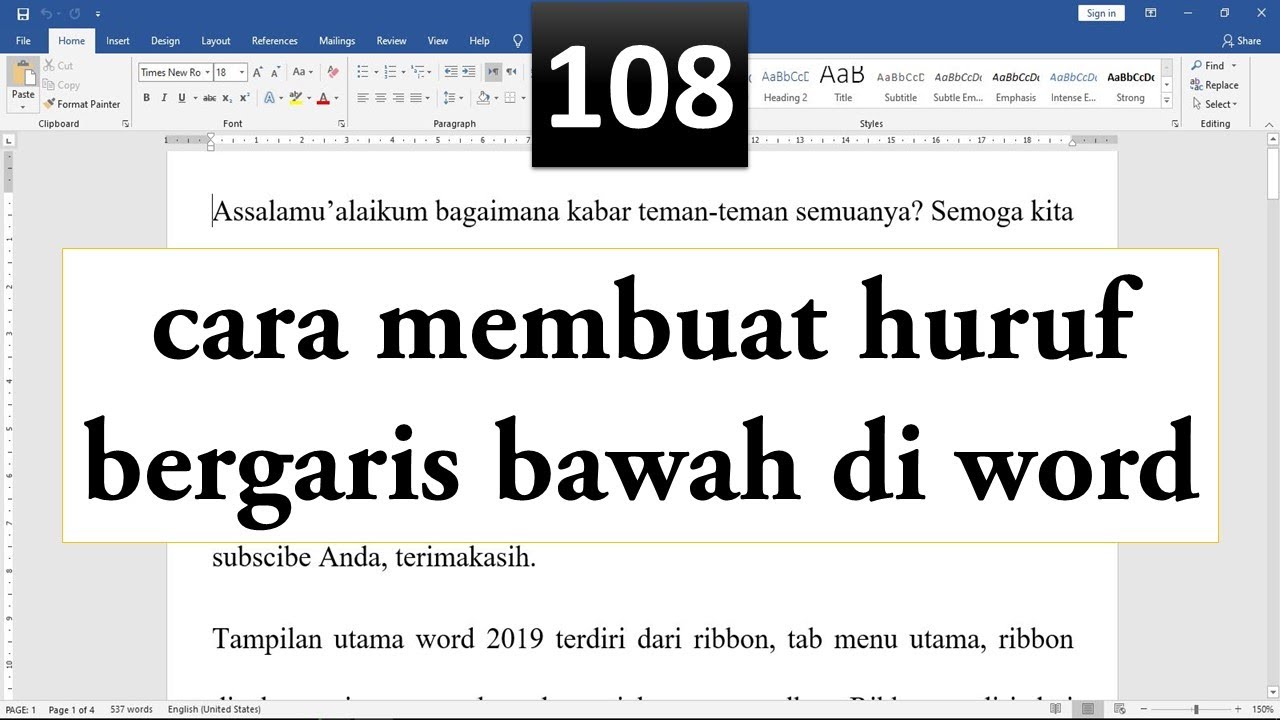
cara menggaris bawahi tulisan di microsoft word – YouTube
4. Menghilangkan Garis Bawahi Tanpa Menghapus Teks
Jika Anda ingin menghapus garis bawahi, pilih teks yang bersangkutan lalu tekan Ctrl+U kembali. Shortcut ini berfungsi sebagai toggle, menghilangkan garis tanpa mengubah konten. Ini adalah cara menghilangkan garis bawah di word yang paling sederhana.
Alternatif lainnya adalah membuka dialog Font dan mengubah Underline style menjadi None. Pilihan ini memberikan kontrol lebih ketika mengedit banyak bagian sekaligus. Dengan cara ini, dokumen tetap rapi tanpa kehilangan informasi penting.
5. Tips Tambahan untuk Pengaturan Garis Bawahi
Gunakan fitur Styles untuk menyimpan format garis bawahi yang sering dipakai. Buat style baru, atur tipe underline, lalu terapkan pada teks dengan satu klik. Cara ini mempercepat proses editing pada dokumen panjang.
Selain itu, Anda dapat menyesuaikan shortcut melalui Customize Ribbon atau Keyboard Shortcuts. Mengatur kombinasi khusus dapat meningkatkan produktivitas, terutama bagi pengguna yang sering menggunakan cara mengedit tulisan di word. Selalu simpan perubahan pada template agar tetap konsisten.
Kesimpulan
Berbagai metode menggaris bawahi tulisan di Word memberikan fleksibilitas bagi pengguna di tahun 2026. Dari shortcut dasar hingga pengaturan gaya khusus, semua dapat diakses dengan mudah. Terapkan tips di atas untuk meningkatkan kualitas dokumen Anda.
Jangan lupa menyimpan template dengan format yang sudah diatur, sehingga pekerjaan berikutnya menjadi lebih cepat dan profesional.