Terbukti Rahasia Cara Membuat Grup Shape di Word dengan 5 Langkah Praktis Sebelum Deadline
Disiarkan oleh Staikapuas.ac.id – Artikel seputar cara membuat grup shape di Word bisa anda temukan disini. Mengelola shape di Microsoft Word menjadi lebih mudah ketika Anda menguasai teknik pengelompokan. Artikel ini menyajikan langkah demi langkah yang dapat Anda ikuti tanpa harus membuka tutorial lain. Dengan mengikuti panduan ini, dokumen Anda akan tampak lebih profesional dan terstruktur.
Langkah-langkah Membuat Grup Shape di Word
-
Pertama, buka aplikasi Word dan pilih tab Insert, kemudian klik Shapes untuk menampilkan berbagai pilihan bentuk. Pilih shape yang sesuai dengan kebutuhan Anda, misalnya persegi atau lingkaran. Ini adalah tahap awal dalam cara membuat shape di word yang tepat.
-
Setelah shape muncul di halaman, seret untuk menempatkannya pada posisi yang diinginkan. Anda dapat menyesuaikan ukuran dengan menarik sudut shape. Dengan menahan tombol Ctrl, Anda dapat menambahkan shape lain untuk persiapan cara grouping shape di word.
-
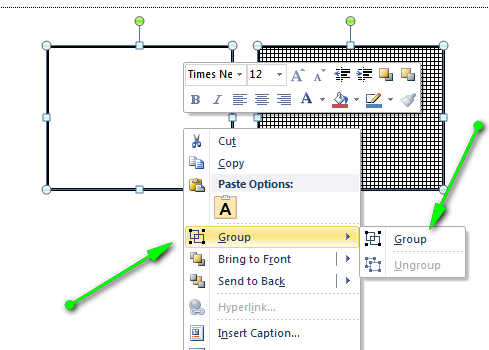
Pilih semua shape yang ingin digabungkan dengan menahan tombol Shift sambil mengklik masing-masing shape. Setelah semua terpilih, klik kanan pada salah satu shape dan pilih opsi Group, lalu klik Group kembali. Langkah ini merupakan inti dari cara membuat grup shape di word yang efektif.
-
Setelah grup terbentuk, Anda dapat memindahkan seluruh kumpulan shape sekaligus dengan mengklik dan menyeret grup tersebut. Ini menghemat waktu dibandingkan memindahkan satu per satu. Pastikan grup berada di posisi yang tepat sebelum melanjutkan.
-
Untuk mengubah warna atau gaya seluruh shape dalam grup, pilih grup lalu gunakan tab Format Shape. Semua perubahan akan diterapkan secara serempak pada setiap elemen dalam grup. Fitur ini sangat membantu dalam menciptakan tampilan konsisten.
-
Jika ingin menambahkan teks di dalam shape, klik dua kali pada shape yang diinginkan dalam grup. Ketikkan teks yang diperlukan, kemudian sesuaikan ukuran font dan warna. Teks akan tetap terikat pada shape meskipun grup dipindahkan.
-
Anda dapat mengunci grup agar tidak sengaja terpisah saat mengedit dokumen. Pilih grup, klik kanan, lalu pilih Lock Anchor. Dengan mengunci, posisi grup akan tetap stabil pada halaman.
Cara Menggabungkan Bentuk Shape di Word | SEKARRINGIDEP -
Untuk mengubah ukuran seluruh grup, pilih grup dan tarik salah satu sudutnya sambil menahan tombol Shift agar proporsi tetap terjaga. Semua shape di dalam grup akan menyesuaikan ukuran secara otomatis.
-
Jika Anda sering menggunakan kombinasi shape yang sama, simpan grup sebagai Quick Part atau Template. Pilih grup, tekan Alt+F3, beri nama, dan simpan. Kemudian Anda dapat menyisipkannya kembali dengan cepat di dokumen lain.
-
Jika diperlukan, Anda dapat memecah grup kembali menjadi shape terpisah. Pilih grup, klik kanan, lalu pilih Ungroup. Setelah terpecah, masing-masing shape dapat diedit secara individual.
Tips Tambahan untuk Pengaturan Shape di Word
Gunakan fitur Align untuk menyelaraskan shape secara horizontal atau vertikal sebelum mengelompokkan. Align dapat diakses lewat tab Layout > Align, sehingga hasil akhir tampak rapi.
Manfaatkan Gridlines dan Snap to Grid untuk menempatkan shape pada posisi yang presisi. Fitur ini dapat diaktifkan melalui View > Gridlines, membantu Anda menghindari posisi yang tidak konsisten.
Jika Anda bekerja dengan dokumen yang kompleks, pertimbangkan untuk memberi nama pada setiap grup menggunakan kotak teks tersembunyi. Nama ini memudahkan navigasi saat dokumen memiliki banyak grup.
Kesimpulan
Memahami cara membuat grup shape di word tidak hanya meningkatkan estetika dokumen, tetapi juga mempercepat proses editing. Dengan mengikuti 10 langkah praktis di atas, Anda dapat mengelola shape secara efisien dan profesional.
Terus eksplorasi fitur-fitur tambahan seperti Quick Parts dan Gridlines untuk memaksimalkan produktivitas kerja Anda di tahun 2026.