Terbukti! 5 Langkah Praktis Cara Mematikan Spelling di Word Sebelum Salah Ketik Lagi
Disiarkan oleh Staikapuas.ac.id – Artikel seputar cara mematikan spelling di word bisa anda temukan disini. Microsoft Word tetap menjadi pilihan utama untuk menulis dokumen profesional. Namun, fitur pengecekan ejaan otomatis kadang mengganggu, terutama saat Anda menulis dalam bahasa lain atau ingin menonaktifkannya.
Langkah-Langkah Mematikan Spelling di Word
-
1. Buka Menu File dan Pilih Options
Klik tab File di pojok kiri atas, lalu pilih Options untuk membuka jendela pengaturan.
Di jendela Word Options, Anda akan menemukan berbagai kategori pengaturan aplikasi.
-
2. Akses Pengaturan Proofing
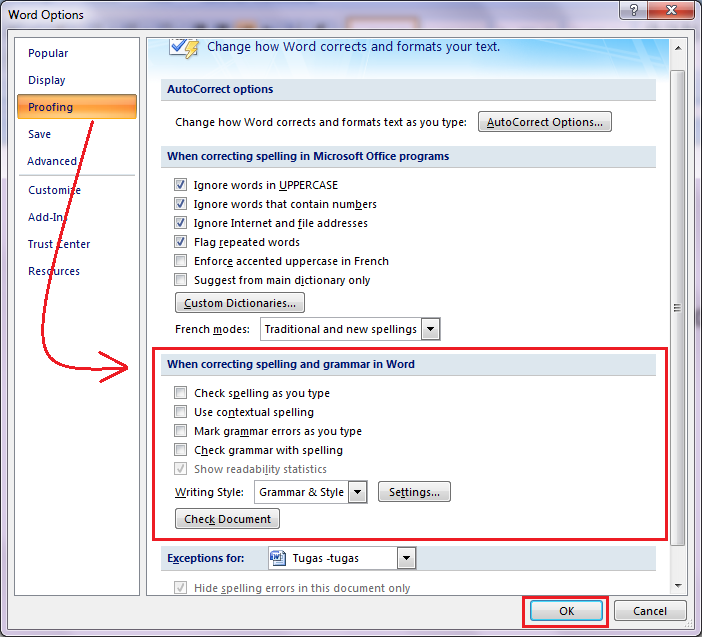
Pilih kategori Proofing di panel sebelah kiri, tempat semua opsi ejaan dan tata bahasa berada.
Di sini Anda dapat mengatur bagaimana Word memeriksa kesalahan saat mengetik.
-
3. Nonaktifkan Spelling Otomatis
Hapus centang pada kotak Check spelling as you type untuk mematikan fitur pengecekan ejaan secara real time.
Jika Anda juga ingin menonaktifkan koreksi otomatis, gunakan cara mematikan autocorrect di word dengan menghilangkan centang pada opsi AutoCorrect.
-
4. Nonaktifkan Pemeriksaan Grammar
Hapus centang pada kotak Check grammar with spelling untuk mematikan pemeriksaan tata bahasa bersamaan dengan ejaan.
Dengan menonaktifkan fitur ini, Word tidak akan menandai kesalahan tata bahasa selama penulisan.
-
5. Matikan Komentar Jika Tidak Dibutuhkan
Untuk menonaktifkan komentar, pilih opsi Show markup dan hilangkan centang pada Comments.
Cara mematikan komentar di word ini membantu mengurangi gangguan visual pada dokumen.
-
6. Simpan Perubahan
Setelah semua centang sesuai keinginan, klik OK untuk menyimpan pengaturan baru.
Perubahan akan berlaku pada semua dokumen baru yang Anda buat.
-
7. Terapkan pada Dokumen yang Sudah Ada
Jika Anda ingin mematikan grammar pada dokumen terbuka, buka tab Review dan pilih Language > Set Proofing Language.
Cara menonaktifkan Spelling and Grammar di Ms. Word 2007 Di jendela Language, hapus centang pada Do not check spelling or grammar untuk menonaktifkan pemeriksaan pada dokumen tersebut, sesuai cara mematikan grammar di word.
-
8. Gunakan Template Khusus
Anda dapat menyimpan pengaturan ini sebagai template sehingga setiap kali membuat dokumen baru, spelling otomatis sudah dimatikan.
Cukup simpan file .dotx dengan pengaturan yang telah diubah.
-
9. Periksa Kembali Pengaturan di Versi Terbaru
Microsoft terus memperbarui antarmuka Word, jadi pastikan opsi Proofing tetap berada di tempat yang sama pada versi 2026.
Jika tidak menemukan opsi, gunakan fitur Search di Settings dengan kata kunci spelling.
-
10. Kembalikan Pengaturan Bila Diperlukan
Apabila Anda ingin mengaktifkan kembali pengecekan ejaan, cukup centang kembali kotak Check spelling as you type.
Ini memungkinkan Anda beralih antara mode aktif dan nonaktif sesuai kebutuhan.
Tips Tambahan untuk Pengaturan Lain
Selain mematikan spelling, Anda juga dapat menyesuaikan bahasa antarmuka Word untuk mengurangi notifikasi bahasa yang tidak relevan.
Pilih File > Options > Language, lalu atur bahasa tampilan dan bahasa editing sesuai preferensi.
Jika Anda bekerja dengan dokumen kolaboratif, pertimbangkan menonaktifkan track changes agar tidak menambah beban visual.
Fitur ini dapat diakses melalui Review > Track Changes, dan Anda dapat mematikan sementara dengan tombol toggle.
Kesimpulan
Menonaktifkan spelling di Word dapat meningkatkan fokus menulis, terutama ketika ejaan tidak menjadi prioritas utama.
Dengan mengikuti langkah-langkah di atas, Anda dapat mengontrol penuh fitur pengecekan ejaan, grammar, dan komentar sesuai kebutuhan.