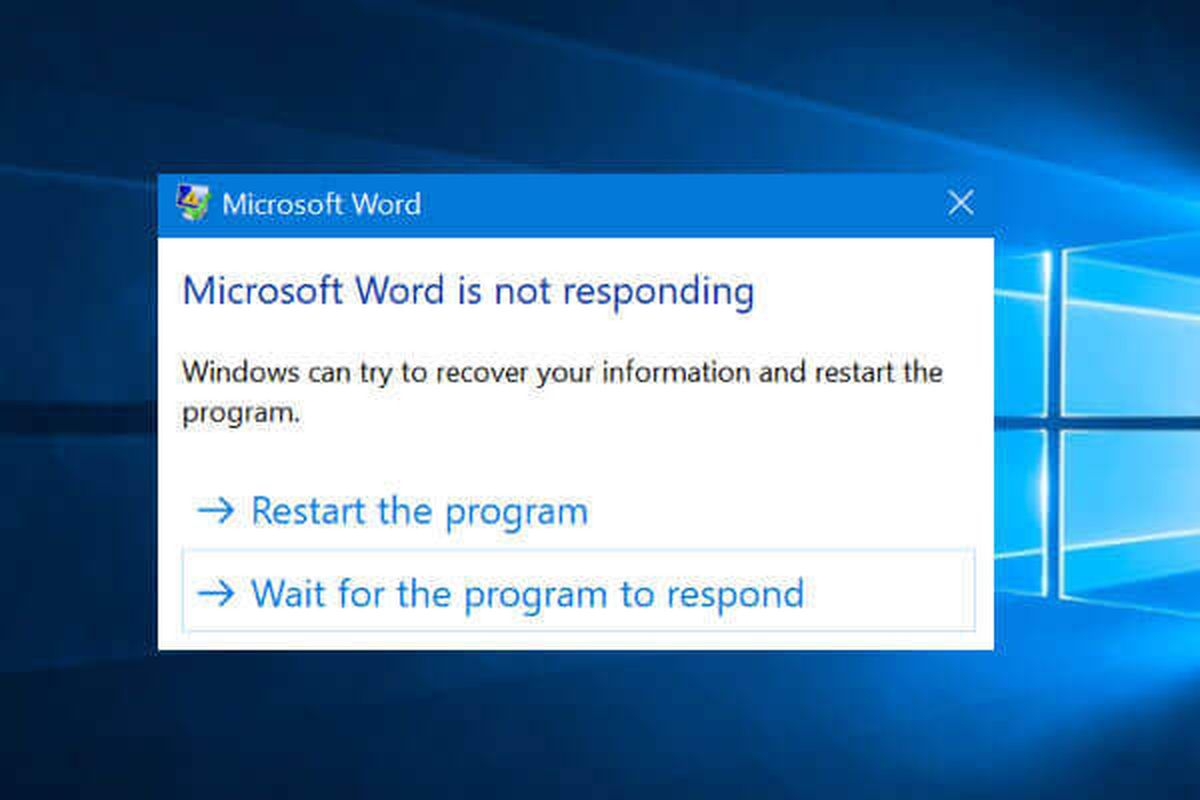
7 Rahasia Cara Mengatasi MS Word Not Responding yang Jarang Diketahui Semua Pengguna
Disiarkan oleh Staikapuas.ac.id – Artikel seputar cara mengatasi ms word not responding bisa anda temukan disini. Microsoft Word yang tiba‑tiba tidak merespon dapat mengganggu produktivitas sekaligus menimbulkan stres. Artikel ini menyajikan langkah‑langkah teruji untuk mengatasi masalah tersebut pada tahun 2026.
Langkah-Langkah Utama Mengatasi MS Word Not Responding
-
Matikan program yang tidak diperlukan untuk membebaskan RAM dan CPU. Buka Task Manager, pilih aplikasi yang memakan sumber daya, lalu klik “End Task”.
-
Periksa pembaruan Windows dan Microsoft Office secara bersamaan. Instal semua update terkini karena perbaikan keamanan sering menyertakan perbaikan stabilitas.
-
Gunakan fitur “Open and Repair” pada Word sebagai cara mengatasi file word not responding yang rusak. Pilih file, klik kanan, lalu pilih “Open and Repair” untuk memperbaiki struktur dokumen.
-
Ubah mode tampilan menjadi “Draft” atau “Web Layout”. Mode ini mengurangi beban rendering grafik sehingga Word dapat merespon lebih cepat.
-
Nonaktifkan add‑in pihak ketiga yang dapat menyebabkan konflik. Banyak pengguna bertanya mengapa microsoft word sering not responding; jawabannya biasanya karena add‑in yang tidak kompatibel.
-
Jalankan Microsoft Office Repair melalui “Control Panel → Programs”. Pilihan “Quick Repair” biasanya cukup, namun “Online Repair” memberikan perbaikan menyeluruh.
4 Cara Mengatasi Microsoft Word Not Responding -
Pastikan driver grafis dan perangkat keras ter‑update. Jika komputer Anda mengalami lag, gunakan cara mengatasi komputer not responding dengan memperbarui driver serta membersihkan file sementara.
-
Gunakan mode aman (Safe Mode) dengan menekan Ctrl saat membuka Word. Mode ini memuat hanya komponen dasar, memudahkan identifikasi penyebab masalah.
-
Ubah lokasi folder sementara (Temp) ke drive dengan ruang kosong lebih banyak. Tekan Win+R, ketik %temp%, kemudian pindahkan isi ke drive lain.
-
Jika semua langkah gagal, pertimbangkan instal ulang Microsoft Office. Pastikan data penting dicadangkan sebelum proses uninstall dan reinstall.
Periksa Kinerja Sistem dan Sumber Daya
Langkah pertama sebelum mengubah pengaturan Word adalah mengecek ketersediaan RAM dan beban CPU pada sistem. Buka Task Manager, perhatikan proses yang menggunakan memori lebih dari 80 persen, lalu tutup bila tidak penting.
Selain memori, ruang penyimpanan pada SSD atau HDD juga mempengaruhi responsivitas aplikasi. Lakukan pembersihan file sementara dengan Disk Cleanup dan pastikan tidak ada program antivirus yang memindai secara real‑time pada saat membuka dokumen besar.
Nonaktifkan Add‑in dan Pemulihan Otomatis
Add‑in yang terpasang secara default seringkali menambah fungsi, namun juga menjadi sumber konflik internal. Untuk menonaktifkannya, masuk ke File → Options → Add‑Ins, pilih COM Add‑ins, dan hilangkan centang pada semua item yang tidak Anda gunakan.
Fitur AutoRecover dapat memperlambat proses penyimpanan otomatis pada dokumen yang kompleks. Matikan opsi ini sementara waktu melalui