Rahasia Cara Menghitung Kata di Word HP untuk Jurnalis LKBN ANTARA Sebelum Deadline
Disiarkan oleh Staikapuas.ac.id – Artikel seputar cara menghitung kata di Word HP bisa anda temukan disini. Microsoft Word di perangkat seluler kini menjadi alat penting bagi siapa saja yang sering menulis. Mengetahui cara menghitung kata di Word HP membantu mengatur panjang tulisan sesuai kebutuhan. Artikel ini memberikan panduan lengkap yang mudah diikuti.
Persiapan Awal Menghitung Kata di Word HP
Pastikan aplikasi Word terbaru sudah terpasang pada smartphone Anda. Buka dokumen yang ingin Anda analisis, kemudian periksa apakah fitur penghitung kata aktif di menu tampilan. Jika belum, aktifkan melalui pengaturan tampilan dokumen.
Langkah-Langkah Detail Menggunakan Fitur Word
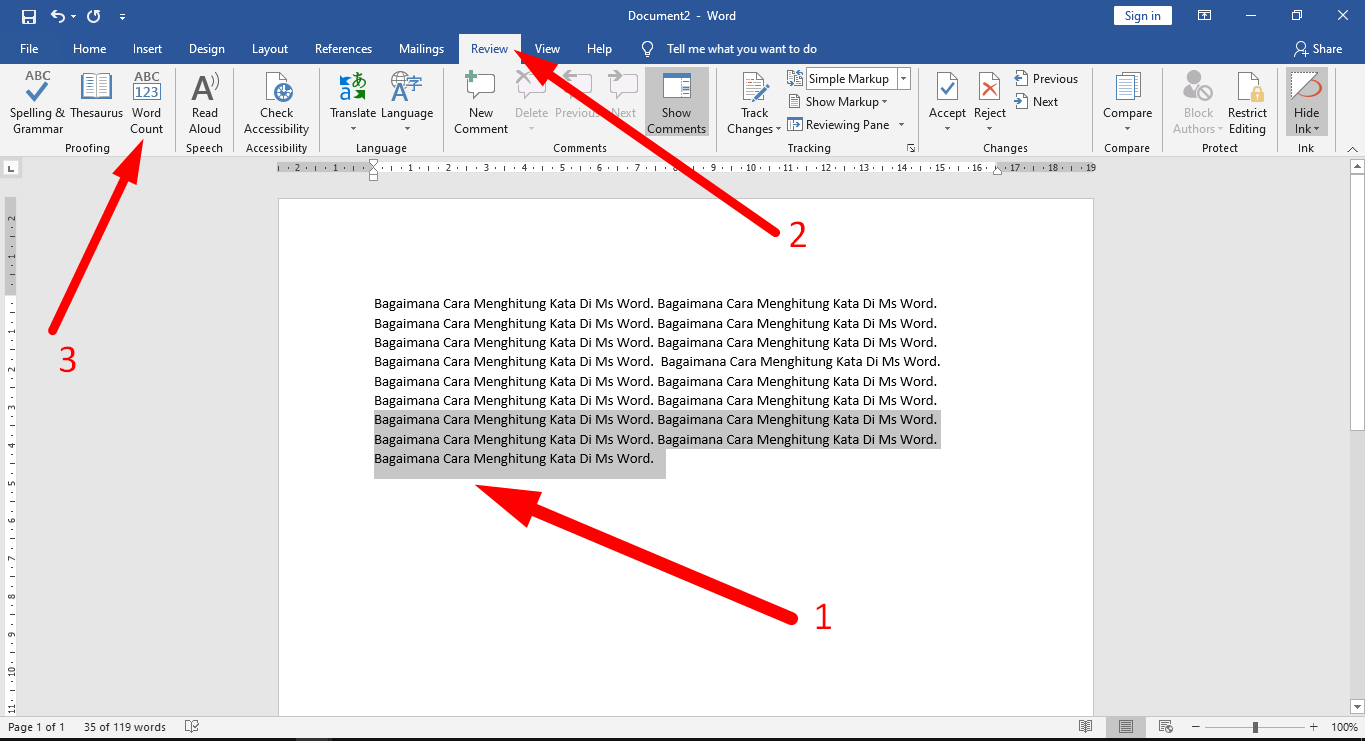
Word menyediakan penghitung kata otomatis yang dapat diakses dalam beberapa ketukan. Berikut ini adalah cara menghitung kata di Word secara terperinci dengan menggunakan menu bawaan.
- Buka dokumen dan pilih tab “Review” di bagian bawah layar.
- Ketik atau pilih teks yang ingin dihitung, kemudian ketuk ikon “Statistik“.
- Jendela statistik akan menampilkan total kata, karakter, dan paragraf.
- Jika Anda hanya membutuhkan jumlah kata, catat angka yang tertera pada bagian “Kata”.
- Untuk menutup jendela, cukup geser ke bawah atau tekan tombol kembali.
Setelah langkah-langkah di atas selesai, Anda dapat langsung melihat hasilnya tanpa harus menyalin teks ke aplikasi lain. Metode ini merupakan cara menghitung jumlah kata di Word yang paling efisien pada perangkat seluler.
Tips Tambahan untuk Mempercepat Proses
Gunakan fitur seleksi cepat dengan menahan teks selama dua detik untuk menandai seluruh paragraf. Dengan cara ini, Anda dapat menghitung kata pada bagian tertentu tanpa menghitung seluruh dokumen. Selain itu, aktifkan mode “Ringkas” di pengaturan tampilan untuk menampilkan statistik secara real time.
Mengatasi Masalah Umum Saat Menghitung Kata
Beberapa pengguna melaporkan bahwa jumlah kata tidak muncul pada versi lama aplikasi. Solusinya adalah memperbarui Word ke versi terbaru melalui toko aplikasi. Jika masalah tetap muncul, coba tutup dan buka kembali dokumen atau restart perangkat.
Aplikasi Pendukung Lainnya
Selain Microsoft Word, ada aplikasi pihak ketiga yang dapat membantu mengecek berapa kata di Word secara akurat, seperti Google Docs mobile dan aplikasi pengolah teks khusus. Aplikasi ini biasanya menampilkan statistik di bagian atas layar, memudahkan Anda membandingkan hasil.
Kesimpulan
Mengetahui cara menghitung kata di Word HP memberikan keunggulan dalam mengelola konten tulisan. Dengan mengikuti langkah-langkah di atas, Anda dapat menghitung kata secara cepat dan akurat. Terapkan tips tambahan untuk meningkatkan produktivitas dan hindari masalah umum dengan selalu memperbarui aplikasi.