cara print agar margin tidak berubah ms word 2019
Disiarkan oleh Staikapuas.ac.id – Artikel seputar cara print agar margin tidak berubah ms word 2019 bisa anda temukan disini. Pernahkah Anda mengalami hasil print yang marginnya berubah dari pengaturan di Microsoft Word 2019? Masalah ini sering terjadi dan membuat dokumen terlihat tidak rapi. Artikel ini akan membahas cara print agar margin tidak berubah di MS Word 2019 secara tuntas.
Kami akan mengupas penyebab umum, langkah pengaturan margin yang benar, hingga solusi untuk berbagai jenis dokumen. Dengan panduan ini, Anda tidak perlu lagi khawatir margin berantakan saat mencetak.
Mengapa Margin Berubah Saat Print di Word 2019?
Perubahan margin sering kali disebabkan oleh perbedaan antara pengaturan margin di dokumen dan pengaturan default printer. Saat Anda mencetak, printer mungkin memiliki area non-printable yang memaksa Word menyesuaikan margin.
Selain itu, kesalahan dalam memilih opsi scaling atau ukuran kertas juga bisa menjadi biang keroknya. Memahami cara atur margin di Word adalah kunci utama untuk mengatasi masalah ini.
Penyebab Umum Margin Bergeser
- Pengaturan printer yang tidak sesuai dengan ukuran kertas dokumen.
- Opsi ‘Scale to Fit’ atau ‘Fit to Page’ yang aktif secara tidak sengaja.
- Margin dokumen yang lebih kecil dari batas minimum cetak printer.
- Kesalahan memilih jenis printer atau driver yang sudah usang.
Dengan mengetahui penyebabnya, Anda bisa langsung mengambil langkah pencegahan yang tepat. Mari kita bahas solusi praktisnya satu per satu.
Langkah-Langkah Mengatur Margin di Word 2019 Sebelum Print
Pengaturan margin di Word 2019 sebenarnya sederhana, asalkan Anda tahu menu yang tepat. Ikuti langkah berikut untuk memastikan margin dokumen Anda sudah benar sebelum mencetak.
1. Menggunakan Menu Layout (Page Setup)
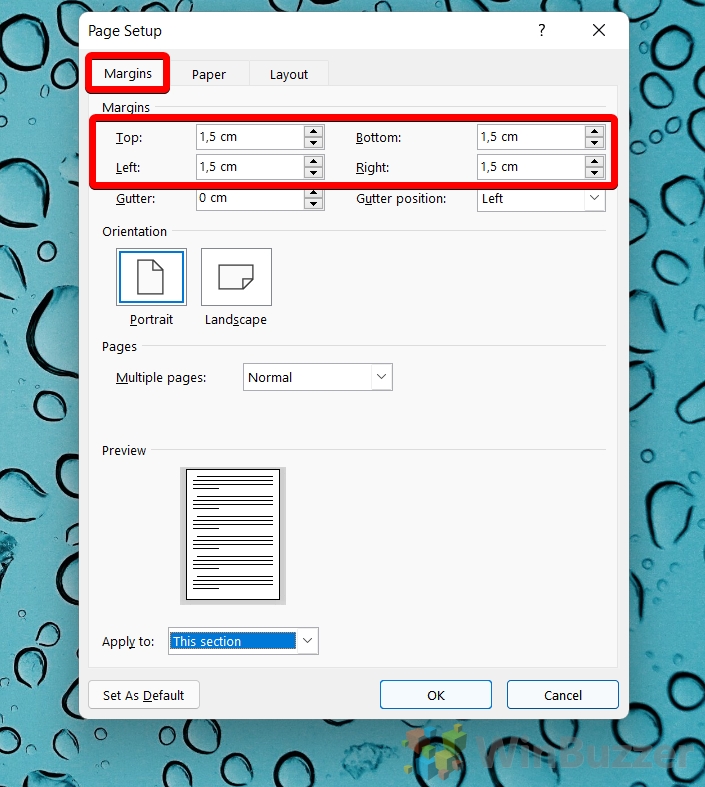
Buka dokumen Anda, lalu klik tab ‘Layout’ di pita menu. Di grup ‘Page Setup’, klik ikon kecil di pojok kanan bawah untuk membuka dialog ‘Page Setup’ secara lengkap.
Pada dialog tersebut, Anda bisa mengatur margin atas, bawah, kiri, dan kanan secara presisi. Pastikan Anda memilih satuan yang sesuai, misalnya sentimeter atau inci, sesuai kebutuhan.
2. Memilih Orientasi dan Ukuran Kertas yang Tepat
Di dialog ‘Page Setup’ yang sama, pastikan tab ‘Paper’ sudah diatur ke ukuran yang benar, misalnya A4 atau Letter. Pengaturan margin di Word akan otomatis menyesuaikan dengan ukuran kertas ini.
Jangan lupa periksa juga orientasi halaman, apakah Portrait (tegak) atau Landscape (mendatar). Kesalahan orientasi sering membuat margin tampak berubah meskipun sebenarnya tidak.
Solusi Tepat agar Margin Tidak Berubah Saat Mencetak
Setelah memastikan pengaturan margin di dokumen sudah benar, langkah berikutnya adalah mengatur opsi cetak. Berikut adalah cara print agar margin tidak berubah di MS Word 2019 dengan memanfaatkan fitur printer.
1. Nonaktifkan Opsi ‘Scale to Fit’ atau ‘Fit to Page’
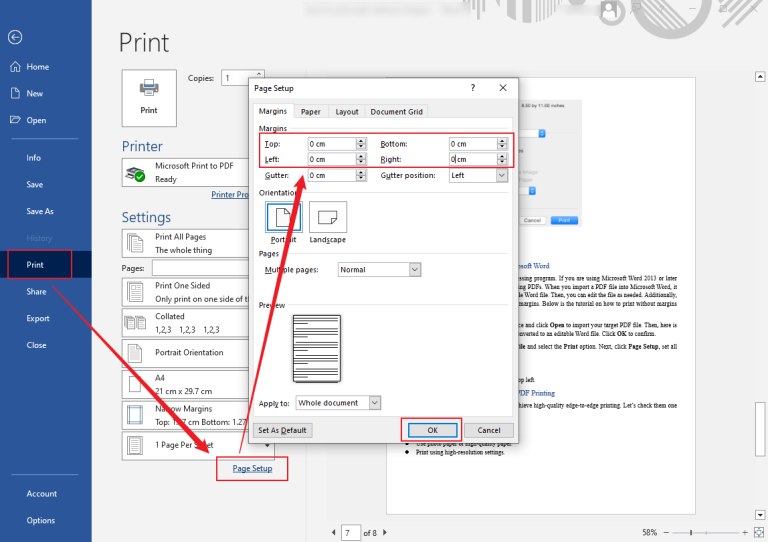
Sebelum mencetak, tekan Ctrl+P untuk membuka menu Print. Klik tautan ‘Page Setup’ di bagian bawah, lalu pastikan opsi ‘Scale to Paper Size’ diatur ke ‘No Scaling’.
Fitur ini sering menjadi penyebab utama margin berubah karena memaksa dokumen menyesuaikan ukuran kertas printer. Dengan menonaktifkannya, dokumen akan dicetak sesuai ukuran aslinya.
2. Periksa Pengaturan Printer (Printer Properties)
Di menu Print, klik ‘Printer Properties’ untuk membuka pengaturan driver printer. Cari opsi seperti ‘Borderless Printing’ atau ‘Print Area’ dan pastikan diatur ke ‘Normal’ atau ‘Standard’.
Beberapa printer memiliki fitur ‘Fit to Page’ di pengaturannya sendiri. Pastikan fitur ini tidak aktif, karena akan mengubah skala dokumen secara otomatis.
3. Gunakan Opsi ‘Actual Size’ atau ‘100%’
Pada bagian ‘Settings’ di menu Print, pastikan pilihan ‘Scale’ berada di angka 100%. Jika tidak, ubah menjadi ‘Actual Size’ agar ukuran dokumen tidak berubah.
Jika Anda mencetak dokumen dari aplikasi lain, pastikan pengaturan serupa juga diterapkan. Konsistensi ini penting agar hasil cetak sesuai dengan yang Anda lihat di layar.
Mengatasi Margin Berubah pada Dokumen Tertentu
Beberapa dokumen seperti laporan, skripsi, atau brosur memiliki aturan margin yang ketat. Berikut tips khusus agar margin tetap presisi saat mencetak dokumen-dokumen tersebut.
1. Gunakan Gaya (Styles) dan Tabel yang Konsisten
Jika dokumen Anda banyak menggunakan tabel atau gambar, pastikan elemen tersebut tidak melebihi batas margin. Gunakan gaya paragraf bawaan Word agar format tetap konsisten saat dicetak.
Untuk dokumen dua sisi (bolak-balik), aktifkan opsi ‘Mirror Margins’ di menu ‘Page Setup’. Ini akan memastikan margin kiri dan kanan bergantian dengan benar untuk penjilidan.
2. Simpan Dokumen sebagai PDF Sebelum Mencetak
Salah satu cara paling ampuh adalah menyimpan dokumen sebagai PDF terlebih dahulu. Klik File > Save As, lalu pilih format PDF. Setelah itu, buka file PDF tersebut dan cetak melalui pembaca PDF.
Dengan cara ini, pengaturan margin di Word 2019 akan terkunci secara permanen. Anda juga bisa menggunakan fitur cetak dari PDF untuk memastikan hasilnya sama persis.
Kesimpulan
Menguasai cara print agar margin tidak berubah di MS Word 2019 sebenarnya mudah jika Anda tahu langkah yang tepat. Kuncinya adalah konsistensi antara pengaturan margin di dokumen dan pengaturan printer.
Selalu periksa opsi scaling, ukuran kertas, dan orientasi sebelum mencetak. Jika perlu, jadikan PDF sebagai langkah aman untuk dokumen penting. Dengan begitu, hasil cetak Anda akan selalu rapi dan profesional.