Rahasia Cara Menampilkan Ribbon di Word yang Dibahas Tenaga Ahli DEN soal Kerugian Negara
Disiarkan oleh Staikapuas.ac.id – Artikel seputar cara menampilkan ribbon di word bisa anda temukan disini. Microsoft Word terus berkembang, dan tampilan antarmuka menjadi faktor penting bagi produktivitas. Salah satu elemen utama adalah ribbon, bar alat yang memudahkan akses fitur. Artikel ini menjelaskan cara menampilkan ribbon di Word secara lengkap untuk tahun 2026.
Mengapa Ribbon Penting di Word
Ribbon menyatukan perintah utama dalam tab yang terorganisir, sehingga pengguna tidak perlu menelusuri menu lama. Dengan desain visual yang intuitif, proses editing menjadi lebih cepat dan efisien. Selain itu, ribbon dapat dikustomisasi sesuai kebutuhan masing‑masing.
Pengguna yang sering bekerja dengan dokumen panjang akan merasakan perbedaan signifikan ketika ribbon aktif. Fitur-fitur seperti style, tabel, dan referensi mudah diakses tanpa harus membuka jendela tambahan. Karena itu, mengetahui cara menampilkan ribbon di Word menjadi keharusan.
Langkah-Langkah Menampilkan Ribbon di Word
Berikut adalah urutan langkah yang dapat Anda ikuti untuk memunculkan kembali ribbon yang tersembunyi. Ikuti setiap poin dengan teliti agar tidak terjadi kebingungan.
-
Pertama, buka aplikasi Microsoft Word dan pastikan Anda berada di tampilan dokumen kosong. Jika ribbon tidak terlihat, lanjutkan ke langkah berikutnya.
-
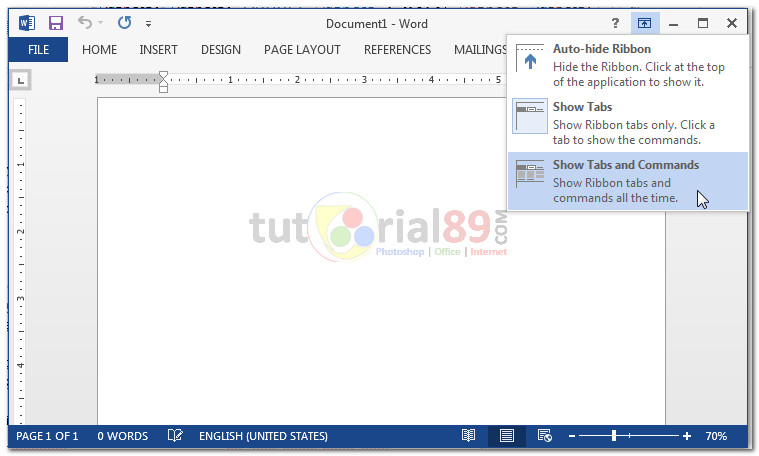
Klik kanan pada area kosong di atas lembar kerja, kemudian pilih opsi “Show Ribbon” atau “Tampilkan Ribbon”. Pilihan ini secara otomatis menampilkan kembali seluruh tab.
-
Jika opsi tersebut tidak muncul, tekan kombinasi tombol Ctrl + F1. Kombinasi ini merupakan shortcut standar untuk menampilkan atau menyembunyikan ribbon.
Cara Menampilkan Dan Menyembunyikan Ribbon Di Word + Video – Belajar … -
Anda juga dapat mengakses menu “File” → “Options” → “Customize Ribbon”. Pada jendela yang terbuka, pastikan kotak centang “Main Tabs” aktif.
-
Setelah memastikan kotak centang aktif, klik “OK” untuk menyimpan perubahan. Ribbon akan muncul kembali dengan semua tab yang dipilih.
-
Untuk pengguna yang ingin menyimpan tampilan khusus, gunakan tombol “Customize Quick Access Toolbar”. Di sana, Anda dapat menambahkan perintah “Toggle Ribbon”.
-
Jika masih tidak terlihat, periksa apakah Word berada dalam mode “Full Screen Reading”. Tekan Esc untuk keluar dari mode tersebut.
-
Selain itu, pastikan tidak ada add‑in pihak ketiga yang menonaktifkan ribbon. Nonaktifkan sementara add‑in melalui “File” → “Options” → “Add‑ins”.
-
Terakhir, restart aplikasi Word untuk memastikan semua perubahan diterapkan. Setelah restart, ribbon biasanya sudah tampil normal.
Setelah mengikuti semua langkah di atas, ribbon akan kembali terlihat dan siap digunakan. Jika Anda masih mengalami masalah, coba periksa pembaruan Office terbaru. Pembaruan dapat memperbaiki bug yang menyebabkan ribbon tersembunyi.
Bagi yang mencari cara memunculkan ribbon di