Terbukti Rahasia Cara Memunculkan Penggaris di Word 2013 yang Jarang Diketahui
Disiarkan oleh Staikapuas.ac.id – Artikel seputar cara memunculkan penggaris di Word 2013 bisa anda temukan disini. Penggaris merupakan alat bantu visual penting bagi pengguna Microsoft Word 2013 untuk mengatur tata letak dokumen secara presisi. Artikel ini menyajikan langkah demi langkah agar Anda dapat menampilkan penggaris dengan cepat dan tanpa kebingungan.
Langkah 1: Membuka tab Tampilan
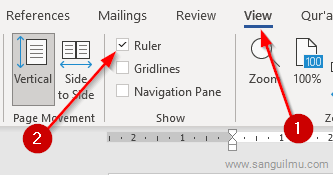
Mulailah dengan membuka program Word 2013, kemudian pilih tab Tampilan di bagian atas jendela. Pada tab ini, Anda akan menemukan berbagai opsi tampilan yang memengaruhi tampilan halaman.
Tab Tampilan dirancang untuk memberikan kontrol penuh atas elemen visual, termasuk penggaris, sehingga memudahkan penyesuaian layout dokumen Anda.
Langkah 2: Mengaktifkan Penggaris Horizontal dan Vertikal
Di dalam grup Pengaturan, centang kotak Penggaris untuk menampilkan kedua arah penggaris. Proses ini merupakan cara menampilkan penggaris di Word secara langsung.
Setelah kotak tercentang, penggaris horizontal akan muncul di bagian atas, sedangkan penggaris vertikal muncul di sisi kiri area kerja.
Langkah 3: Menyesuaikan Unit Pengukuran
Jika Anda membutuhkan unit khusus, klik kanan pada penggaris dan pilih Pengaturan Penggaris. Di sini Anda dapat beralih antara sentimeter, inci, atau milimeter sesuai kebutuhan.
Pengaturan ini membantu Anda menyesuaikan tampilan penggaris agar selaras dengan standar proyek atau dokumen yang sedang dikerjakan.
Langkah 4: Menggunakan Penggaris untuk Menyusun Tabel
Penggaris juga berguna saat menata tabel atau kolom teks. Tarik garis bantu pada penggaris untuk menyesuaikan lebar kolom secara presisi.
Dengan cara memunculkan penggaris pada ms word, Anda dapat memastikan setiap elemen tabel berada pada posisi yang tepat, mengurangi kebutuhan revisi berulang.
Langkah 5: Menyimpan Pengaturan Tampilan
Setelah semua pengaturan selesai, Anda dapat menyimpan template atau mengatur default tampilan melalui Opsi Word. Pilihan ini memastikan penggaris selalu tampil pada dokumen berikutnya.
Dengan menyimpan preferensi, proses kerja menjadi lebih efisien dan konsisten, terutama bagi pengguna yang sering mengandalkan penggaris dalam pekerjaan sehari-hari.
Tips Tambahan untuk Penggunaan Penggaris
Gunakan fitur Snap to Grid untuk mengunci objek pada posisi tertentu yang ditandai oleh penggaris. Ini memudahkan penempatan gambar atau shape secara tepat.
Selain itu, manfaatkan shortcut Alt+V,R untuk menampilkan atau menyembunyikan penggaris secara cepat tanpa harus membuka menu.
Pertanyaan Umum (FAQ)
Apakah penggaris dapat diaktifkan pada semua versi Word? Jawabannya, cara mengaktifkan penggaris di Word sedikit berbeda pada tiap versi, namun prinsip dasarnya tetap sama.
Bagaimana cara memunculkan penggaris di Word jika tidak muncul setelah mengaktifkannya? Coba tutup dan buka kembali dokumen atau periksa apakah mode tampilan Draft sedang aktif.
Kesimpulan
Dengan mengikuti langkah-langkah di atas, Anda dapat dengan mudah menampilkan dan menyesuaikan penggaris di Word 2013, meningkatkan akurasi tata letak dokumen.
Penggunaan penggaris yang tepat tidak hanya mempercepat proses editing, tetapi juga membantu menghasilkan dokumen yang lebih profesional dan rapi.