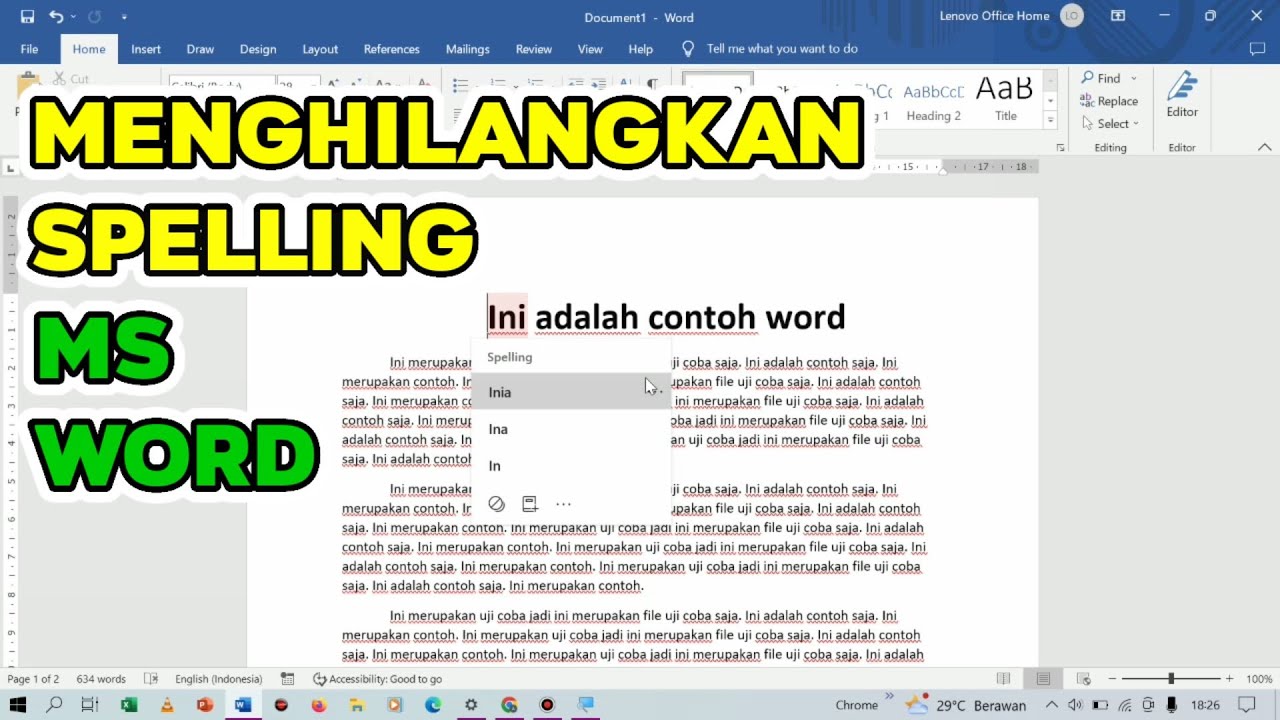
Terbukti 7 Cara Menghilangkan Spelling di Word Secara Permanen yang Jarang Diketahui
Disiarkan oleh Staikapuas.ac.id – Artikel seputar cara menghilangkan spelling di word bisa anda temukan disini. Microsoft Word masih menjadi pilihan utama bagi banyak penulis, namun fitur pemeriksaan ejaan kadang mengganggu alur kerja. Bagi Anda yang ingin menonaktifkan spelling check, artikel ini menyajikan solusi lengkap. Ikuti langkah demi langkah yang telah kami rangkum untuk tahun 2026.
1. Matikan Pemeriksaan Ejaan Otomatis melalui Pengaturan Umum
Langkah pertama adalah membuka tab “File” dan memilih “Options”. Di jendela Word Options, pilih “Proofing” lalu hapus centang pada “Check spelling as you type”. Setelah itu, klik “OK” untuk menyimpan perubahan.
Pengaturan ini akan menghentikan semua notifikasi spelling yang muncul secara real‑time. Dengan begitu, dokumen Anda tetap bersih dari garis merah yang mengganggu konsentrasi.
Jika Anda hanya ingin menonaktifkan sementara, cukup kembali ke menu ini dan aktifkan kembali opsi tersebut.
2. Menghilangkan auto spelling di Word Secara Selektif
Untuk mengetahui cara menghilangkan auto spelling di Word, pertama‑tama pilih teks yang ingin dikecualikan, klik kanan, lalu pilih “Language” → “Set Proofing Language”.
Centang kotak “Do not check spelling or grammar” dan konfirmasi pilihan. Dengan cara ini, Word tidak akan memeriksa ejaan pada bagian yang dipilih, namun tetap aktif di seluruh dokumen.
Fitur ini sangat berguna bagi penulis yang sering menyisipkan istilah asing atau singkatan khusus.
3. Cara Menghilangkan Comment di Word Secara Permanen
Jika Anda mencari cara menghilangkan comment di Word secara permanen, masuk ke tab “Review” dan klik “Delete”. Pilih “Delete All Comments in Document”.
Jika Anda ingin menonaktifkan komentar agar tidak muncul lagi, buka “File” → “Options” → “Proofing” dan hapus centang pada “Show comments”.
Langkah ini memastikan dokumen bersih dari catatan tambahan, cocok untuk versi publik atau presentasi.
4. Menonaktifkan Pemeriksaan Grammar Secara Menyeluruh
Bagi yang ingin mempelajari cara menghilangkan grammar di Word, buka menu “Proofing” di dalam “Word Options” dan hilangkan centang pada “Check grammar with spelling”.
Setelah menonaktifkan, Word tidak akan menandai kesalahan tata bahasa, memberi kebebasan bagi penulis yang lebih mengandalkan pengetahuan pribadi.
Anda tetap dapat mengaktifkannya kembali kapan saja melalui langkah yang sama.
5. Menghilangkan Tanda atau Mark di Word yang Tidak Diinginkan
Jika Anda menemukan tanda atau mark yang muncul karena format tersembunyi, gunakan “Clear Formatting”. Pilih teks, kemudian klik “Home” → “Clear All Formatting”.
Untuk menghapus semua markup sekaligus, pilih “File” → “Info” → “Check for Issues” → “Inspect Document”. Pastikan pilihan “Comments, Revisions, Versions, and Annotations” dicentang, lalu jalankan inspeksi.
Setelah inspeksi selesai, hapus semua item yang terdeteksi untuk memastikan dokumen bersih total.
Kesimpulan
Menonaktifkan spelling, grammar, dan comment di Word dapat meningkatkan fokus dan produktivitas penulis. Dengan mengikuti langkah-langkah di atas, Anda dapat menyesuaikan pengalaman menulis sesuai kebutuhan.
Jangan lupa meninjau kembali pengaturan secara berkala, terutama saat memperbarui versi Word, agar kontrol tetap optimal.