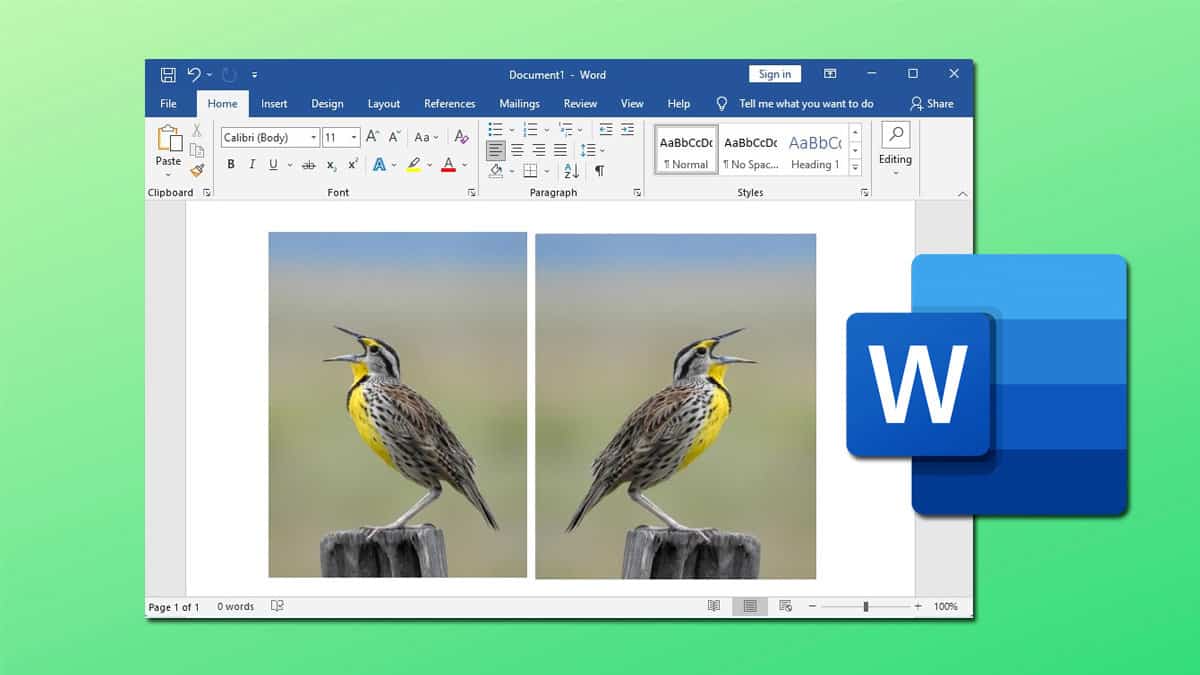
Terungkap Cara Print Mirror di Word yang Dipakai LKBN ANTARA untuk Cetak Dokumen Rahasia
Disiarkan oleh Staikapuas.ac.id – Artikel seputar cara print mirror di word bisa anda temukan disini. Di era digital 2026, mencetak dokumen dengan efek mirror menjadi kebutuhan khusus bagi desainer dan profesional. Teknik ini memungkinkan tampilan terbalik yang cocok untuk stiker, label, atau bahan promosi. Artikel ini menyajikan langkah praktis untuk menguasai cara print mirror di Word secara mudah.
1. Mengaktifkan Mode Mirror di Word
Langkah pertama adalah membuka dokumen dan mengakses tab Layout. Pilih opsi Page Setup, lalu centang kotak “mirror margins” untuk mengatur halaman ganda.
Setelah margin diatur, aktifkan tampilan Draft untuk melihat efek secara real time. Pada bagian View, centang Show Gridlines agar posisi elemen lebih tepat.
Pastikan Anda menyimpan perubahan dengan menekan Ctrl+S sebelum melanjutkan ke tahap selanjutnya. Penyimpanan rutin menghindari kehilangan pengaturan yang telah dibuat.
Dengan mode mirror aktif, dokumen siap menerima elemen yang akan dibalik secara visual.
2. Membuat Gambar Mirror dengan Fitur Flip
Untuk menghasilkan gambar terbalik, gunakan fitur flip horizontal yang tersedia di menu Picture Tools. Pilih gambar, klik Format, lalu pilih Rotate → Flip Horizontal.
Proses ini merupakan cara mirror gambar di Word yang paling cepat dan tidak memerlukan software tambahan. Hasilnya akan langsung terlihat terbalik pada halaman.
Jika Anda ingin menambahkan gambar lain, ulangi langkah yang sama untuk setiap elemen. Konsistensi dalam penggunaan flip memastikan tampilan seragam.
Pengguna yang menginginkan kontrol lebih dapat menyalin gambar sebelum memutar, sehingga versi asli tetap tersedia.
3. Menyesuaikan Teks Agar Terlihat Mirror
Untuk teks, gunakan kotak teks (Text Box) dan atur rotasinya 180 derajat. Pilih Insert → Text Box, ketik teks, kemudian pilih Format → Rotate → Rotate 180°.
Langkah ini merupakan cara mirror tulisan di Word yang efektif untuk label atau heading terbalik. Pastikan ukuran kotak teks cukup besar agar teks tidak terpotong.
Jika ingin menambahkan gaya khusus, gunakan opsi Text Effects untuk menambahkan bayangan atau warna. Pengaturan ini meningkatkan estetika tampilan mirror.
Selain teks, Anda juga dapat memanfaatkan Shape untuk membuat elemen grafis terbalik. Ini merupakan cara mirror shape di Word yang berguna untuk ikon atau simbol.
4. Menyimpan Dokumen Sebagai PDF dengan Efek Mirror
Setelah semua elemen terbalik, simpan dokumen sebagai PDF untuk menjaga format. Pilih File → Save As, lalu pilih format PDF.
Pastikan opsi Optimize for: Standard (publishing online) aktif agar kualitas gambar tetap terjaga. Ini adalah cara print mirror di PDF yang banyak dipilih profesional.
Jika printer Anda mendukung pencetakan langsung dari PDF, buka file PDF dan pilih Print → Properties → Mirror Print. Pengaturan ini memastikan hasil cetak sesuai dengan preview.
Selalu lakukan cetak percobaan pada kertas biasa sebelum mencetak pada media akhir. Hal ini mengurangi risiko kesalahan produksi.
5. Tips Tambahan untuk Hasil Cetak Berkualitas
Gunakan warna yang kontras untuk mencetak dokumen agar hasilnya lebih jelas. Ini sekaligus merupakan cara print warna di Word yang meningkatkan visibilitas.
Jika menggunakan gambar dengan resolusi tinggi, pastikan DPI minimal 300 untuk kualitas cetak optimal. Gambar rendah resolusi dapat menghasilkan efek blur pada hasil akhir.
Untuk elemen shape yang kompleks, pertimbangkan untuk mengkonversinya menjadi gambar terlebih dahulu sebelum diputar. Proses ini memudahkan manipulasi dan mengurangi beban pada Word.
Terakhir, selalu periksa preview printer sebelum mencetak massal. Memastikan semua elemen berada pada posisi yang tepat menghemat waktu dan biaya.
Kesimpulan
Dengan mengikuti langkah-langkah di atas, Anda dapat menguasai cara print mirror di Word serta mencetak hasil yang profesional. Praktik rutin dan pemahaman fitur Word akan mempercepat proses produksi dokumen mirror Anda.