7 Rahasia Terbukti Cara Menghilangkan Background di Word 2007 Sebelum Terlambat
Disiarkan oleh Staikapuas.ac.id – Artikel seputar cara menghilangkan background di Word 2007 bisa anda temukan disini. Word 2007 masih menjadi pilihan banyak pengguna yang mengutamakan kesederhanaan. Artikel ini memberikan panduan lengkap cara menghilangkan background di Word 2007 secara efisien.
1. Membuka Tab Design dan Mengakses Pengaturan Background
Langkah pertama adalah membuka dokumen yang ingin Anda bersihkan, kemudian pilih tab Design di pita menu.
Di bagian Page Background, klik tombol Page Color dan pilih No Color untuk menghapus latar belakang standar.
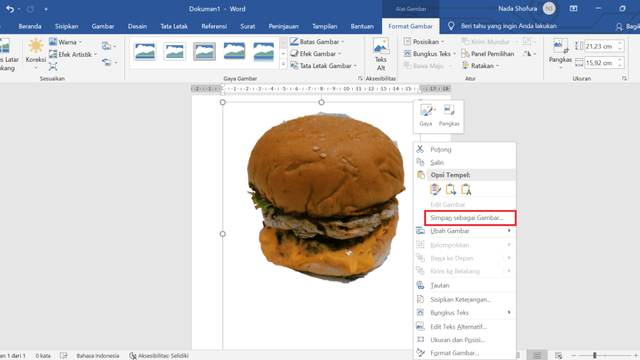
2. Menggunakan Fitur Remove Background pada Gambar
Jika dokumen Anda berisi gambar dengan latar belakang yang mengganggu, gunakan fitur Remove Background yang tersedia pada gambar.
Caranya, klik gambar, pilih Format Picture, lalu klik Remove Background; ini merupakan cara menghilangkan background foto di Word secara otomatis.
3. Menghapus Teks dengan Background Berwarna
Seringkali teks muncul dengan highlight berwarna yang membuat tampilan kurang bersih.
Anda dapat menyorot teks, pilih Home → Text Highlight Color, dan pilih No Color; ini adalah cara menghilangkan tulisan background di Word tanpa harus mengedit tiap karakter.
4. Menyesuaikan Warna Latar Belakang Secara Global
Beberapa dokumen memiliki warna latar belakang yang diterapkan melalui tema atau style.
Buka tab Design, pilih Colors, kemudian pilih Set Colors → Reset to Default; langkah ini memudahkan cara menghilangkan warna background di Word secara menyeluruh.
5. Menggunakan Macro untuk Menghapus Background secara Massal
Bagi pengguna yang sering bekerja dengan banyak file, membuat macro dapat mengotomatisasi proses pembersihan latar belakang.
Rekam macro yang melakukan langkah-langkah di atas, lalu jalankan pada dokumen lain; metode ini mempercepat proses dan mengurangi risiko kesalahan manual.
Kesimpulan
Menghilangkan background di Word 2007 tidak lagi menjadi tantangan berkat fitur bawaan dan trik praktis yang telah dijelaskan.
Dengan mengikuti langkah-langkah ini, Anda dapat menghasilkan dokumen yang bersih, profesional, dan siap dipresentasikan.