Rahasia Cara Memisahkan Numbering di Word supaya Riset Medsos Jadi Berita Utama
Disiarkan oleh Staikapuas.ac.id – Artikel seputar cara memisahkan numbering di word bisa anda temukan disini. Artikel ini membahas cara memisahkan numbering di Word secara detail dan praktis.
Mengapa Memisahkan Numbering di Word Penting
Penomoran yang terpisah meningkatkan keterbacaan dokumen panjang. Pembaca dapat menemukan bagian penting tanpa kebingungan.
Langkah-Langkah Praktis
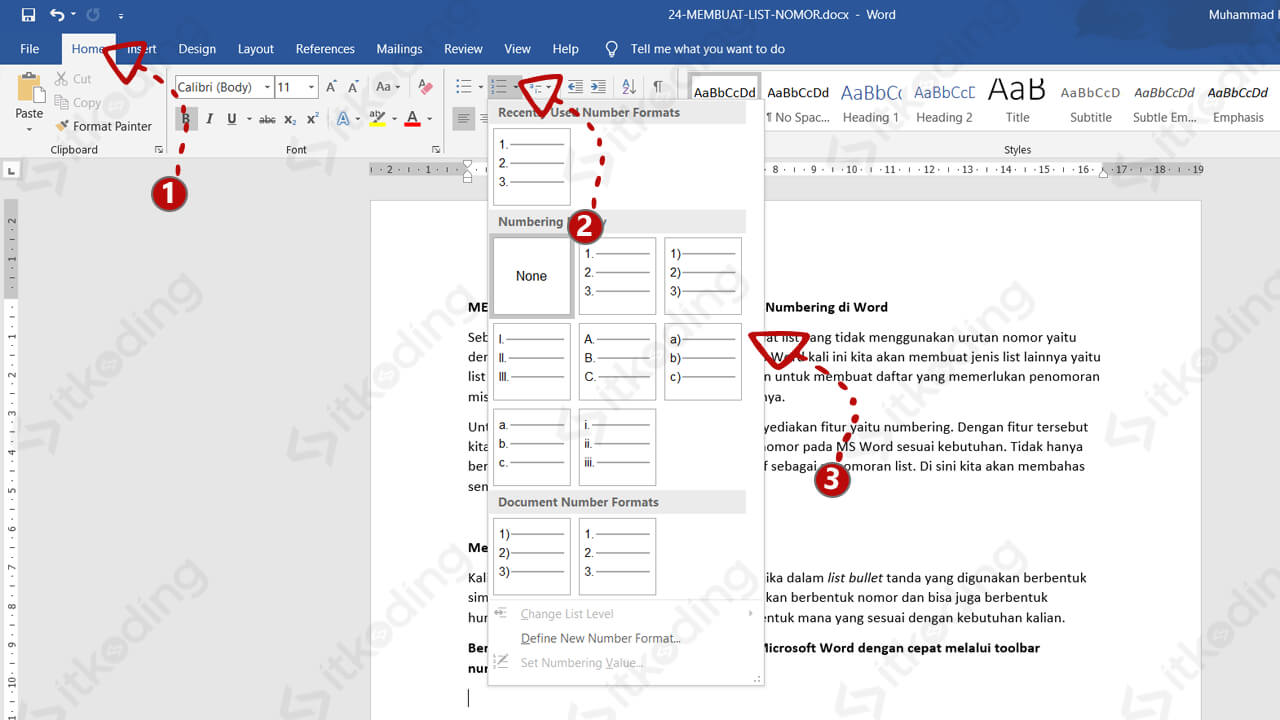
Berikut panduan berurutan yang dapat Anda ikuti untuk mengatur penomoran secara terpisah.
- Gunakan fitur Section Break untuk memisahkan bagian dokumen. Pilih Layout → Breaks → Section Break (Next Page) agar penomoran dapat diatur terpisah.
- Nonaktifkan link penomoran otomatis pada bagian pertama. Klik kanan nomor, pilih “Restart at 1” untuk memulai penomoran baru.
- Masukkan kode field { SEQ } bila ingin kontrol lebih detail. Tekan Ctrl+F9, ketik SEQ Figure * Arabic, dan tekan F9 untuk memperbarui.
- Gunakan “Different First Page” bila halaman pertama tidak membutuhkan nomor. Aktifkan opsi di Header & Footer Tools sehingga header pertama terpisah.
- Jika ingin menambahkan numbering di Word hanya pada tabel tertentu, pilih tabel, buka Layout → Properties, dan set “Repeat as header row”.
- Manfaatkan style nomor untuk memudahkan penyesuaian. Buat style baru di Home → Styles, lalu atur format penomoran sesuai kebutuhan.
- Untuk dokumen yang mengandung gambar, gunakan caption dengan auto numbering. Pilih gambar, Insert Caption, dan Word akan menomori otomatis.
- Jika nomor halaman harus dipisahkan, gunakan Section Break lagi dan atur nomor halaman secara independen. Pilih Insert → Page Number → Format, pilih “Start at” nilai yang diinginkan.
- Gunakan “Link to Previous” untuk mengontrol sinkronisasi antar section. Matikan opsi ini pada Header & Footer agar nomor tidak terhubung.
- Terakhir, periksa kembali semua penomoran dengan fungsi “Print Preview”. Pastikan setiap bagian memiliki urutan yang tepat sebelum menyimpan.
Tips Tambahan untuk Efisiensi
Anda dapat menyimpan template dengan pengaturan numbering yang sudah diatur. Dengan begitu, setiap dokumen baru otomatis memiliki struktur penomoran yang konsisten.
Selain itu, pelajari cara auto numbering di Word untuk mempercepat proses penomoran. Jika Anda ingin menambahkan nomor pada setiap bab, ikuti cara menambahkan numbering di Word dengan menggunakan style khusus.
Kesimpulan
Memisahkan numbering di Word tidak lagi rumit bila Anda mengikuti langkah-langkah ini. Dengan menguasai fitur Section Break, restart numbering, dan auto numbering, dokumen Anda menjadi lebih terstruktur dan profesional.