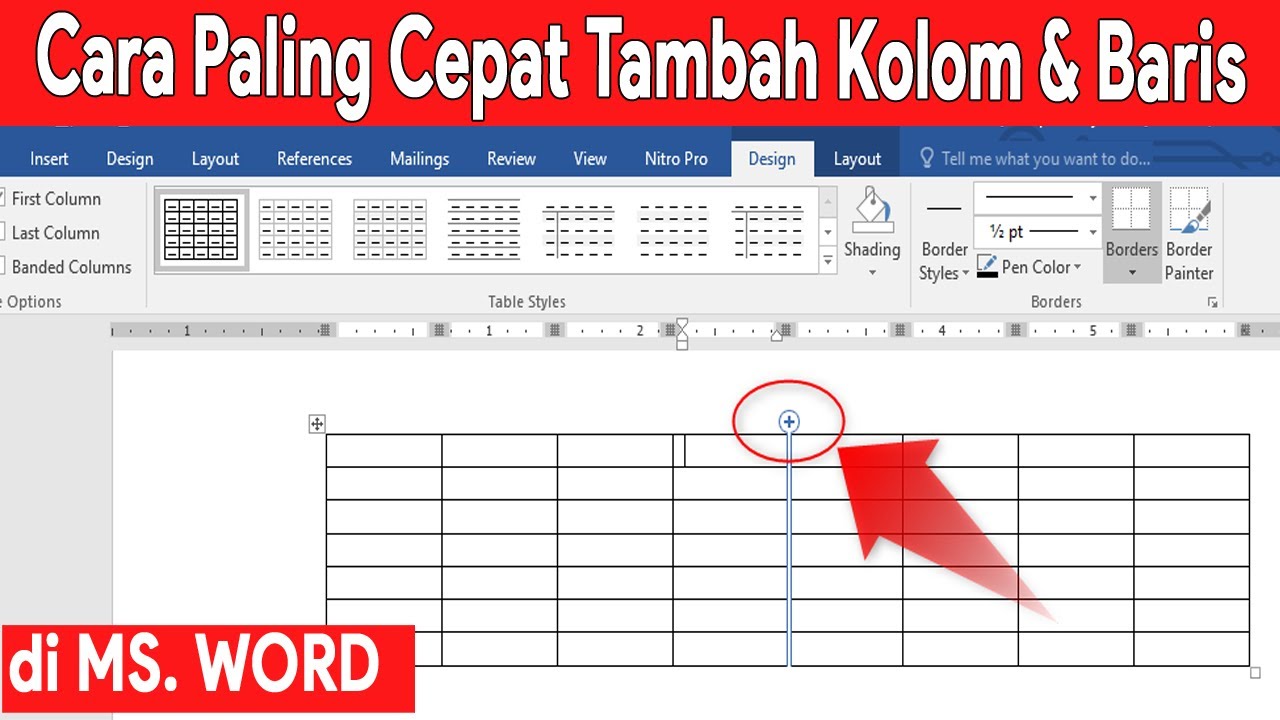
7 Rahasia cara menambah kolom ke samping di Word agar Riset Medsos Tampak Media Utama
Disiarkan oleh Staikapuas.ac.id – Artikel seputar cara menambah kolom ke samping di word bisa anda temukan disini. Microsoft Word tetap menjadi pilihan utama untuk membuat dokumen profesional di tahun 2026. Bagi pengguna yang ingin menata teks dalam format kolom, memahami cara menambah kolom ke samping di Word sangat penting. Artikel ini menyajikan langkah‑langkah terperinci yang mudah diikuti.
Langkah 1: Membuat Kolom Dasar di Dokumen Word
Mulailah dengan membuka dokumen baru atau yang sudah ada, lalu pilih tab Layout. Pada grup Kolom, klik Kolom dan pilih jumlah kolom yang diinginkan, misalnya dua kolom. Setelah itu, teks otomatis terbagi sesuai pilihan Anda.
Jika Anda membutuhkan kontrol lebih detail, pilih Lebih Banyak Kolom untuk mengatur lebar dan jarak antar kolom secara manual. Pengaturan ini memungkinkan tampilan yang lebih rapi dan sesuai kebutuhan desain.
Setelah kolom dasar siap, Anda dapat menambahkan teks, gambar, atau tabel ke dalam masing‑masing kolom tanpa mengganggu struktur keseluruhan.
Langkah 2: Cara Menambah Kolom ke Samping di Word
Untuk menambah kolom ke samping pada bagian tertentu, letakkan kursor di tempat Anda ingin memulai kolom tambahan. Pilih tab Layout lalu klik Breaks dan pilih Continuous agar perubahan tidak memengaruhi seluruh dokumen.
Setelah break diterapkan, kembali ke Kolom dan pilih Lebih Banyak Kolom. Di jendela yang muncul, tentukan jumlah kolom tambahan, misalnya menambah satu kolom di sebelah kanan teks yang sudah ada. Inilah saat Anda menggunakan cara menambah kolom ke samping di word secara efektif.
Pastikan untuk menyesuaikan lebar kolom agar teks tidak terpotong dan tetap mudah dibaca. Anda dapat mengatur jarak antar kolom untuk menciptakan tampilan yang seimbang.
Langkah 3: Cara Menambah Kolom di Word ke Bawah
Jika kebutuhan Anda melibatkan penambahan kolom secara vertikal, gunakan fitur Table atau Text Box. Namun, cara menambah kolom di Word ke bawah dapat dicapai dengan menambahkan section break Next Page dan mengatur kolom pada bagian baru.
Setelah menambahkan section break, buka kembali pengaturan kolom pada bagian tersebut dan pilih jumlah kolom yang ingin ditampilkan secara vertikal. Teknik ini membantu memisahkan konten seperti catatan kaki atau referensi tanpa mengganggu alur utama.
Anda juga dapat menggabungkan teknik ini dengan Columns yang berbeda di setiap section untuk menghasilkan layout yang dinamis dan profesional.
Tips dan Trik Lanjutan untuk Mengoptimalkan Kolom di Word
Gunakan fitur Ruler untuk mengatur margin kolom secara presisi, terutama ketika bekerja dengan dokumen yang memerlukan standar cetak. Ruler memudahkan penyesuaian lebar kolom secara visual.
Manfaatkan Style khusus untuk teks dalam kolom, sehingga format tetap konsisten di seluruh dokumen. Ini sangat berguna saat membuat laporan atau brosur.
Terakhir, selalu pratinjau dokumen sebelum mencetak atau membagikannya. Pratinjau membantu memastikan semua kolom ditampilkan dengan benar pada berbagai ukuran kertas.
Kesimpulan
Menambah kolom ke samping maupun ke bawah di Word tidak lagi menjadi tantangan berkat langkah‑langkah praktis yang telah dijelaskan. Dengan menguasai teknik ini, Anda dapat menghasilkan dokumen yang lebih terstruktur dan menarik.
Terus eksplorasi fitur lanjutan Word untuk meningkatkan kualitas layout, dan jadikan setiap dokumen Anda tampak profesional serta mudah dibaca.